

« Studio » est votre votre GPT interne: il vous offre l’ensemble des fonctionnalités d’un assistant conversationnel, avec aussi la possibilité d’interroger vos documents internes, tout en garantissant la confidentialité des données. Il vous permet aussi bien de rédiger des emails, que de reformuler ou simplifier des textes, expliquer des concepts, extraite des points clés, corriger ou traduire des phrases, etc.
Il est articulé autour de plusieurs fonctionnalités.
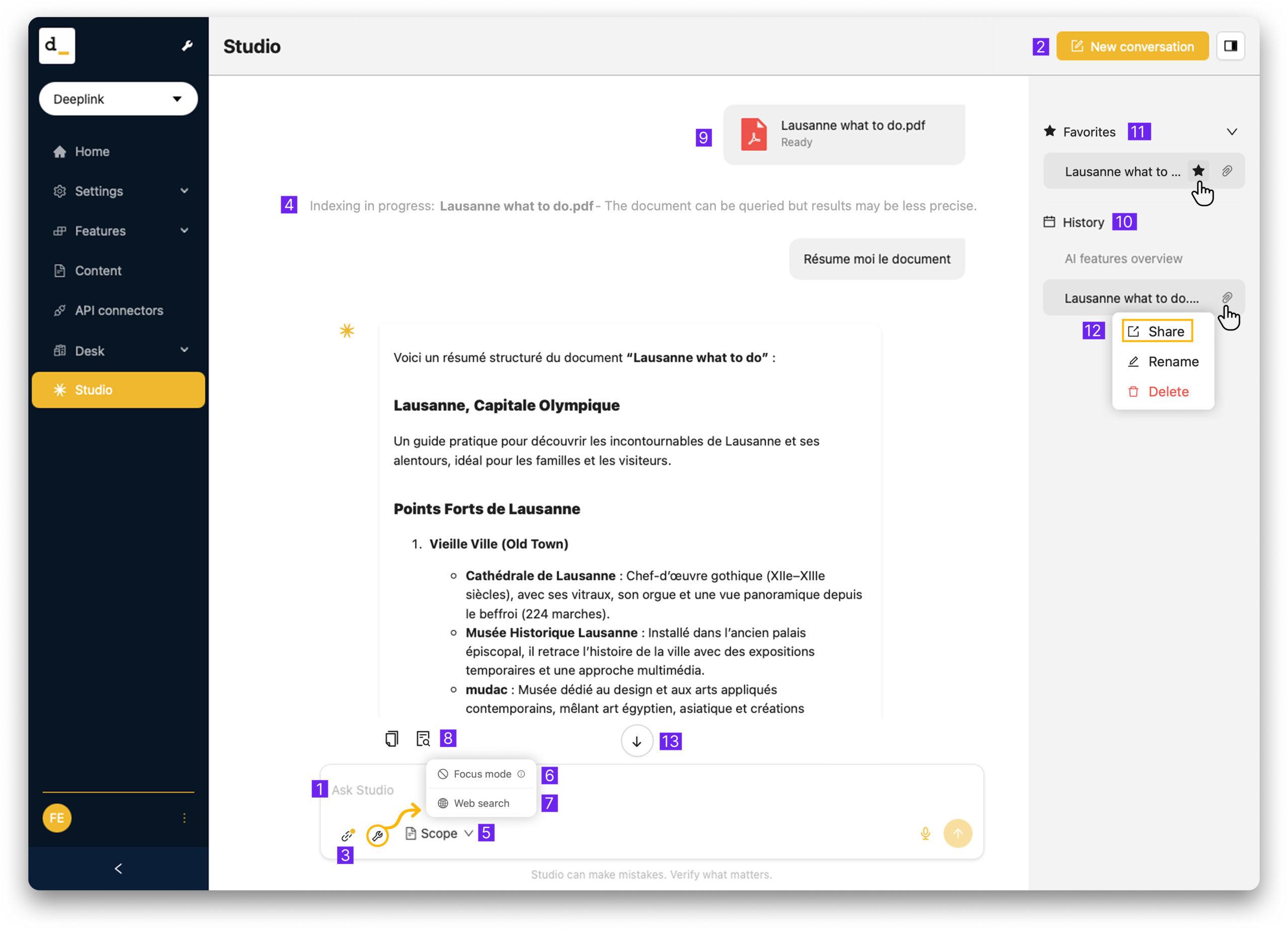
1. Analyse et traitement de texte
Correction, résumé, reformulation, l’IA adapte votre texte en un clin
d’œil.
2. Conversations
Comme dans tout bon assistant conversationnel IA, vos discussions sont structurées en « conversations ». Créez autant de dialogues que nécessaires, claires et autonomes, et retournez dessus à tout moment pour poursuivre la conversation.
Les conversations sont automatiquement supprimées après 30 jours.
3. Import de documents
Dans la barre de saisie, vous avez la possibilités de téléverser un (ou plusieurs) documents. Document Word, PDF ou même une image, un fichier importé est traduit et indexé dans la plateforme (ce qui peut prendre entre quelques secondes et une minute, en fonction de la longueur du contenu).
Ensuite vous pouvez en toute sécurité interroger le contenu importé, sans avoir à anonymiser quoi que ce soit: vous êtes le/la seul·e utilisateur·ice à accéder à ces données.
4. Chargement des documents
Vous pouvez poser des questions sur un document uploadé immédiatement, sans attendre que le système le traite entièrement. Il y a un léger compromis : tant que le document est encore en cours de traitement, les résultats de recherche peuvent être légèrement moins précis et certaines fonctionnalités (comme les traductions et les résumés automatiques) ne sont pas encore disponibles. Les conversations s’ouvrent également plus rapidement, car les sources ne sont chargées que lorsque vous demandez explicitement à les consulter.
5. Portée
Le Studio s’inscrit dans le cadre de votre espace de travail. À ce titre, il est possible que votre administrateur·ice système ait définit des ensembles de documents fréquemment utilisés. Ces derniers sont appelés des « Ensembles » et peuvent être choisis avec le sélecteur de « portée ». Libéralement, vous indiquez à l’IA le périmètre de données dans lequel vous aimeriez avoir la conversation.
En choisissant un ensemble, vous choisissez une/des base(s) de connaissance(s) que l’IA doit utiliser pour générer sa réponse. Par exemple, vous pourriez avoir des templates rédactionnels, qui influencerait le style d’écriture de l’IA.
Si vous ne voyez aucun ensemble dans le sélecteur de portée, contactez l’administrateur·ice de votre espace de travail.
6. Focus mode
Le mode focus permet de contraindre l’IA générative à travailler seulement à partir des documents fournis. Que ceux-ci aient été téléversés dans la conversations, ou qu’ils fassent partie d’un ensemble, l’IA mettra uniquement le focus sur ces derniers et ignorera ses propres connaissances. (Un LLM a été entraîné sur des millards de données. Selon la question, ces dernières peuvent parfois influencer la réponse au détriment des documents fournis. Avec le mode focus, cet effet de bord est réduit au stricte minimum.)
7. Web search
Le mode web search autorise l’IA à étendre les recherches à des sources externes présentes sur internet. Attention, en activant cette fonction, toute ce que vous écrivez dans une conversation peut être transmis à un moteur de recherche, dans le but d’améliorer la question. Il n’y a donc plus la même protection de vos données si vous utilisez ce mode. Par défaut, il est désactivé pour chaque nouvelle conversation.
8. Sources
Pour chaque réponse générée par le Studio, vous avez possibilité de consulter les documents qui ont été utilisés par l’IA. Ces derniers sont classés en deux catégories: celui ou ceux utilisés, et les autres vraisemblablement ignorés par l’IA (même s’ils étaient partiellement similaires à la question). Un extrait du document est affiché, et si vous possédez des droits d’édition sur ces derniers, vous avez la possibilité en un click supplémentaire d’aller les consulter / éditer en entier.
9. Aperçu de documents
Vous pouvez prévisualisez les documents sources directement sans avoir à ouvrir la vue d’édition complète. Un clic sur un fichier uploadé ou une référence source ouvre un panneau de prévisualisation dédié avec un affichage cohérent pour tous les types de fichiers.
10. Historique
Consultez vos conversations antérieures jusqu’à 30 jours après la
dernière interaction.
11. Conversations favorites
Vous pouvez désormais marquer une conversation d’une étoile pour la retrouver facilement. Les conversations favorites apparaissent dans une section dédiée en haut de votre barre latérale et ne sont jamais supprimées automatiquement, contrairement aux conversations ordinaires, qui sont effacées après 30 jours.
12. Conversations partagées
Vous pouvez partager une conversation avec un collègue via un lien. Lorsqu’une personne ouvre votre lien partagé, elle voit une copie de la conversation, elle peut la consulter, et si elle souhaite continuer la discussion, celle-ci est sauvegardée dans son propre compte. Les fichiers joints sont visibles mais non accessibles pour le destinataire. Si vous supprimez la conversation originale, le lien partagé cesse de fonctionner (un avertissement vous en informera au préalable).
13. Studio sur smartphone
Studio est entièrement utilisable sur smartphone. La zone de saisie n’est plus tronquée et un bouton de défilement vers le bas apparait lors de la lecture de longues réponses. Plusieurs corrections mineures ont également été apportées.