
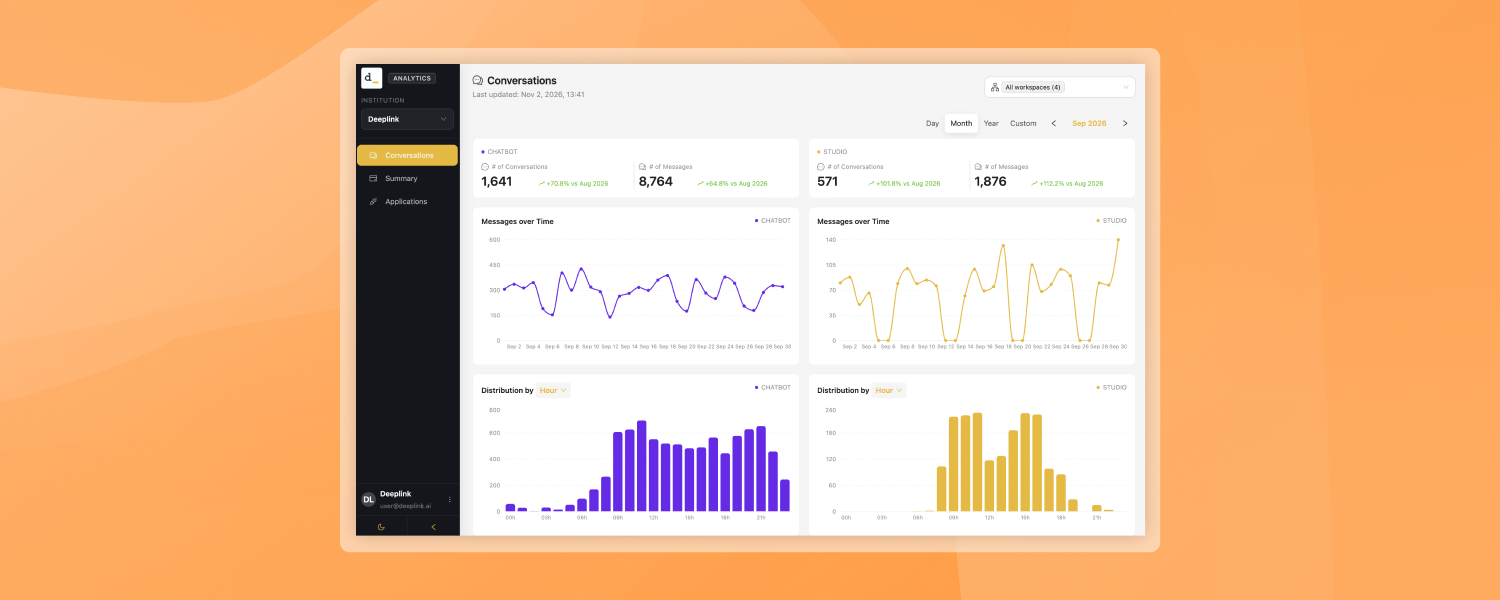
L’application Analytics dispose d’une nouvelle page « Conversations » qui affiche, sur un seul écran et côte à côte, l’utilisation des canaux Chatbot et Studio sur la période que vous sélectionnez.
Avantages
- Comparez rapidement les canaux : comparez côte à côte le chatbot et Studio, à l’aide des mêmes indicateurs.
- Identifiez rapidement les tendances : la variation par rapport à la période précédente montre immédiatement si l’utilisation est en hausse.
- Comprenez vos utilisateurs : quand ils posent des questions (heure, jour de la semaine), dans quelle langue et depuis quel endroit.
- Identifiez ce qui fonctionne : quels chatbots et espaces de travail sont les plus utilisés, et lesquels ne le sont pas du tout.
- Approfondissez l’analyse en un clic : le mode « focus » transforme toute la page en une vue dédiée à un seul chatbot, espace de travail ou langue.
Ce que la page contient
The page is split into two columns: Chatbot on the left (purple) and Studio on the right (yellow). Each block shows its channel label in the top-right corner.
La page est séparée en deux colonnes : Chatbots à gauche (violet) et Studio à droite (jaune). Chaque bloc affiche son nom de son canal dans le coin supérieur droit.
| Bloc | Ce qu’il affiche |
|---|---|
| Indicateurs clés | # de conversations et # de messages, avec l’évolution par rapport à la période précédente (par ex. « +70,8 % par rapport à août 2026 ») |
| Évolution des messages dans le temps | Nombre de messages sur la période sélectionnée |
| Répartition par heure / jour de la semaine | Quand les messages sont-ils envoyés : par heure de la journée ou par jour de la semaine (sélecteur dans le titre) |
| Messages par langue | Diagramme en anneau indiquant le nombre total de messages et la part par langue |
| Messages par région | Diagramme à barres représentant les messages par pays/région |
| Utilisation par chatbot (Chatbot) | Tableau par chatbot : conversations et messages, avec une ligne « Total » |
| Utilisation par espace de travail (Studio) | Tableau par espace métier: utilisateurs, conversations et messages, avec une ligne « Total ». Les espaces métiers inactifs sont signalés par la mention « Inactif » |
Commandes
- Période : Jour, Mois, Année ou Personnalisée (plage de dates), avec des flèches pour passer à la période précédente ou suivante.
- Filtre d’espace métier: identique à celui de la page « Résumé » (coin supérieur droit).
- Mode de mise en avant : cliquez sur une langue, un chatbot ou un espace de travail pour que la page n’affiche que ces données. Un indicateur de mise en avant apparaît en haut à gauche de la page. Pour quitter ce mode, cliquez à nouveau sur le même élément, appuyez sur Échap ou cliquez sur le « × » de l’indicateur de mise en avant.
- Tableaux : recherche, tri des colonnes et pagination.