
En bref
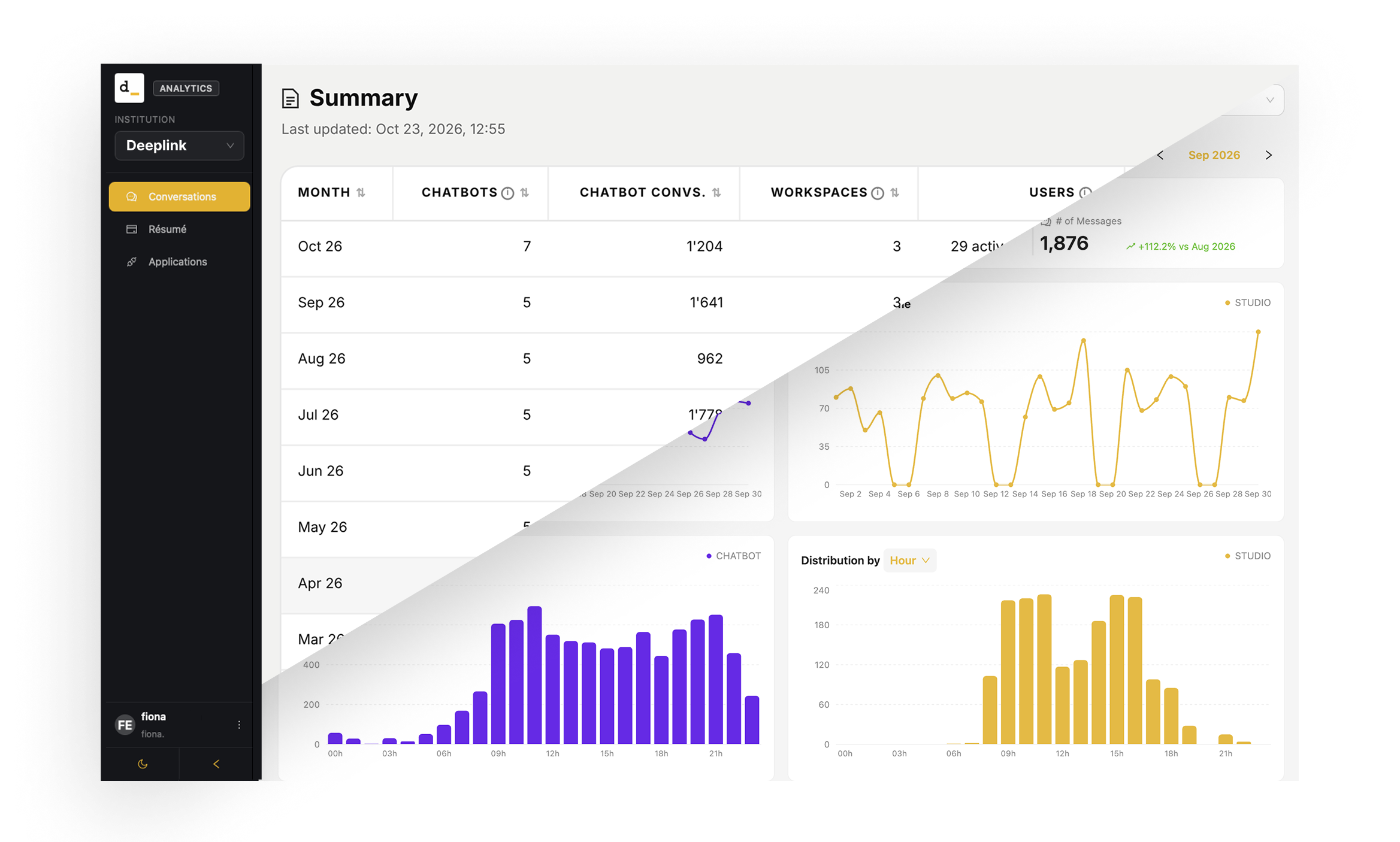
Les administrateurs disposent d’une application, Analytics, qui leur permet de visualiser la manière dont leur organisation utilise Deeplink : chatbots, Studio, transcription audio, agents et utilisateurs. L’application comporte deux pages :
- Résumé : une vue mensuelle de tous les indicateurs d’utilisation sur un seul écran
- Conversations : une analyse détaillée de l’utilisation des canaux Chatbot et Studio, côte à côte, sur la période de votre choix
Avantages
- Visibilité sur l’adoption : voyez en un coup d’œil combien d’utilisateurs enregistrés utilisent réellement la plateforme.
- Suivez les progrès au fil du temps : l’historique mensuel met en évidence les tendances (croissance, saisonnalité, impact des sessions de formation ou des nouveaux lancements).
- Comparez les canaux : chatbot et Studio, avec les mêmes indicateurs, sur un seul écran.
- Comprenez vos utilisateurs : à quelle heure et quel jour ils posent leurs questions, dans quelle langue et depuis quelle région.
- Identifiez ce qui fonctionne : quels chatbots et espaces métiers sont les plus utilisés, et lesquels ne le sont pas.
- Comparez les espaces de travail : le filtre vous permet d’analyser chaque équipe ou service séparément.
- Mesurez la valeur apportée : les conversations, les heures d’audio transcrites et les sessions des agents fournissent des chiffres concrets pour le reporting interne et pour justifier l’investissement.
- Tout en un seul endroit : plus besoin de demander ces chiffres au support Deeplink.
À qui s’adresse-t-il ?
| Profil | Accès | Ce qu’il voient |
|---|---|---|
| Admin. Institution | oui | Tous les espaces métiers de son institution |
| Admin. Espace Métier | oui | Seulement les espaces métiers auxquels il a accès |
| Utilisateurs | Non (pas encore) | — |
NB : Tous les chiffres dépendent toujours des espaces métier sélectionnés dans le filtre. Le filtre n’affiche que les espaces métiers que l’utilisateur est autorisé à consulter.
Page Résumé
Ce que présente la page
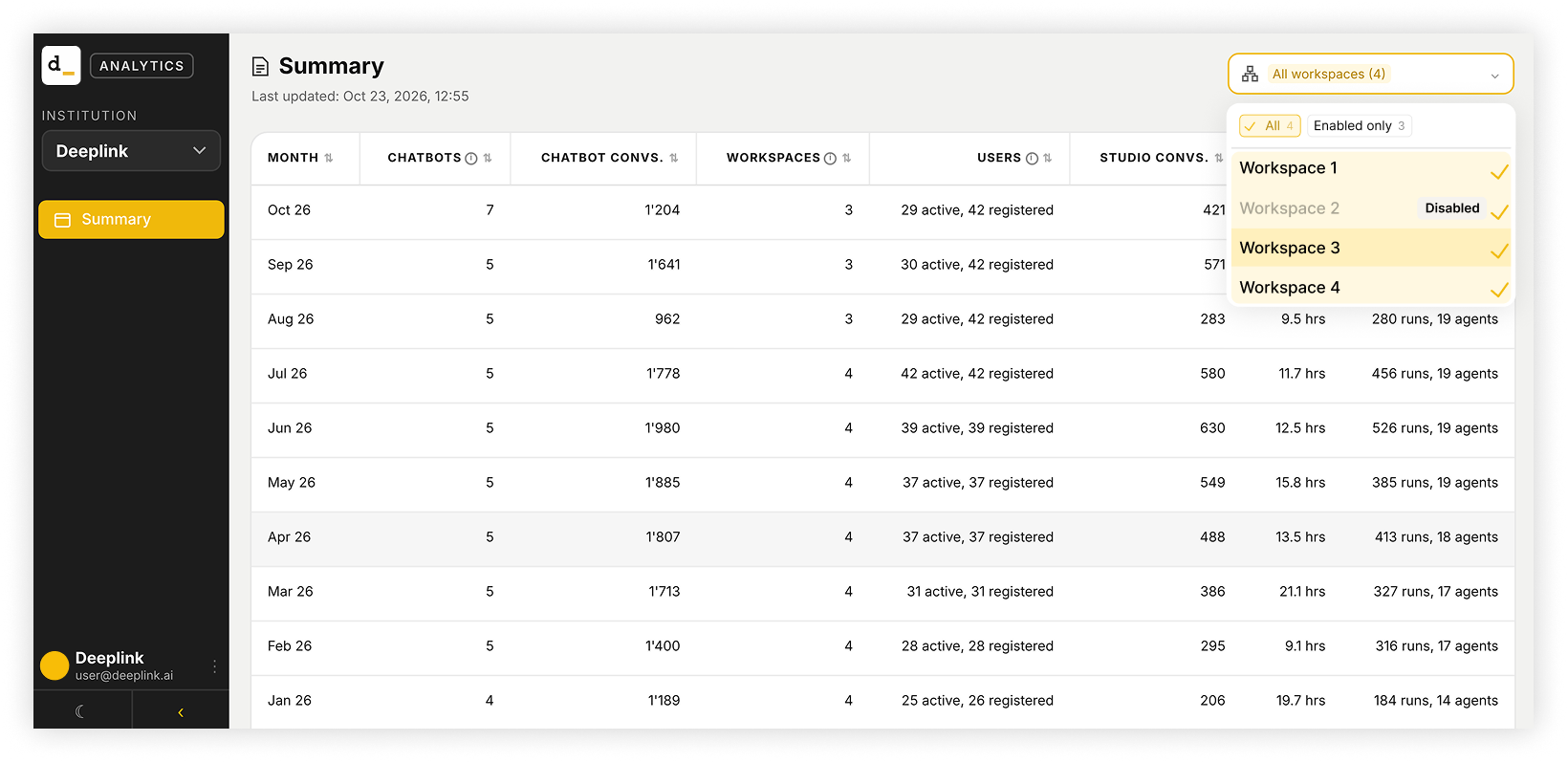
Un tableau comportant une ligne par mois et les indicateurs ci-dessous. Chaque colonne peut être triée, et certaines comportent une icône « ⓘ » accompagnée d’une explication.
| Colonne | Signification | Exemple |
|---|---|---|
| Mois | Mois de référence | 26 octobre |
| Chatbots | Nombre de chatbots qui appartiennent à l’organisation | 7 |
| Convs. Chatbots | Nombre de conversations menées via les chatbots | 1’208 |
| Espaces Métiers | Nombre maximal d’espaces de travail actifs simultanément au cours du mois | 4 |
| Utilisateurs | Nombre d’utilisateurs actifs par rapport au nombre total d’utilisateurs inscrits | 29 actifs, 42 inscrits |
| Convs. Studio | Nombre de conversations menées dans le Studio | 421 |
| Audio | Volume d’enregistrement audio transcrit (heures/minutes/secondes) | 4,3 heures |
| Agents | Nombre d’exécutions d’agents et nombre d’agents existants | 315 exécutions, 20 agents |
Page Conversations
Ce que présente a page
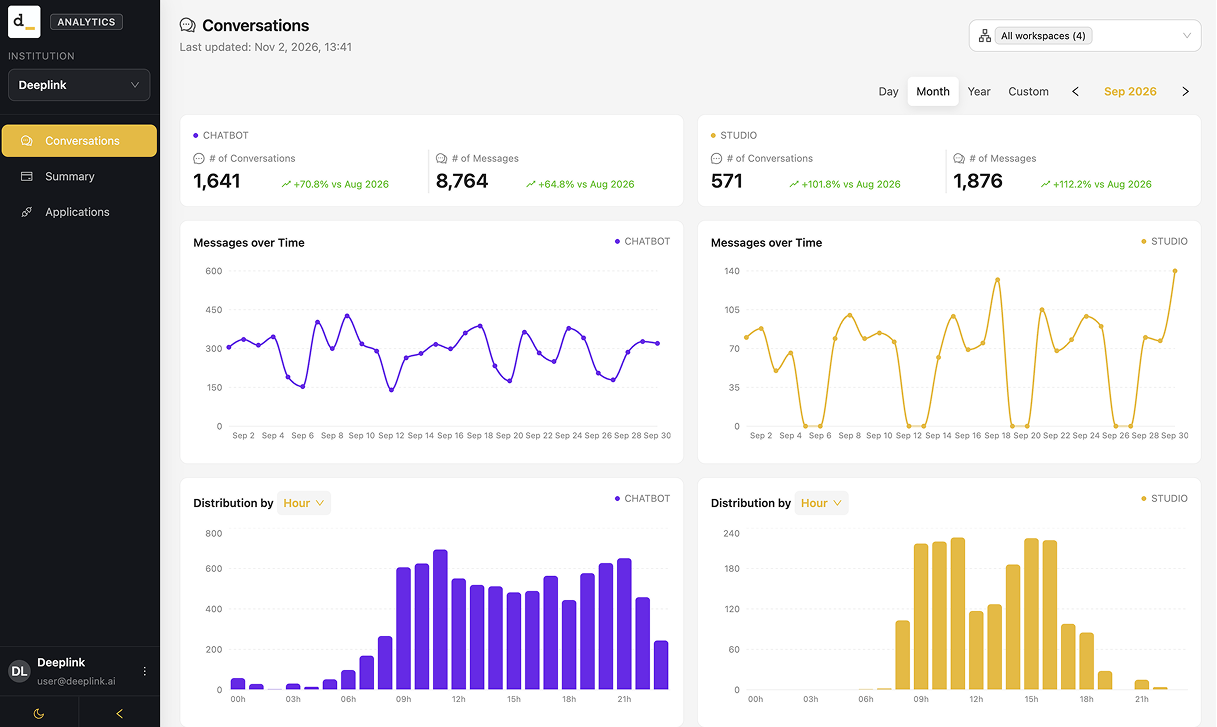
La page est séparée en deux colonnes : Chatbot à gauche (violet) et Studio à droite (jaune). Chaque bloc affiche le nom de son canal dans le coin supérieur droit.
| Bloc | Ce qu’il affiche |
|---|---|
| Indicateurs clés | # de conversations et # de messages, avec l’évolution par rapport à la période précédente (par ex. « +70,8 % par rapport à août 2026 ») |
| Évolution des messages dans le temps | Nombre de messages sur la période sélectionnée |
| Répartition par heure / jour de la semaine | Quand les messages sont-ils envoyés : par heure de la journée ou par jour de la semaine (sélecteur dans le titre) |
| Messages par langue | Diagramme en anneau indiquant le nombre total de messages et la part par langue |
| Messages par région | Diagramme à barres représentant les messages par pays/région |
| Utilisation par chatbot (Chatbot) | Tableau par chatbot : conversations et messages, avec une ligne « Total » |
| Utilisation par espace de travail (Studio) | Tableau par espace métier: utilisateurs, conversations et messages, avec une ligne « Total ». Les espaces métiers inactifs sont signalés par la mention « Inactif » |
Commandes propre à la page
- Période : Jour, Mois, Année ou Personnalisée (plage de dates), avec des flèches pour passer à la période précédente ou suivante.
- Mode focus : cliquez sur une langue, un chatbot ou un espace métier pour que toute la page n’affiche que ses données. Un indicateur apparaît en haut à gauche. Pour quitter ce mode, cliquez à nouveau sur le même élément, appuyez sur Échap ou cliquez sur le « × » de l’indicateur.
- Tableaux : recherche, tri des colonnes et pagination.
Éléments communs aux deux pages
- « Dernière mise à jour » : date et heure de la dernière actualisation des données.
- Sélection de l’Institution : coin supérieur gauche.
- Filtre des espaces métiers : coin supérieur droit.
- « Tous » : tous les espaces métiers, y compris ceux qui sont désactivés.
- « Actifs uniquement » : espaces métiers actifs uniquement.
- Il est également possible de sélectionner un ou plusieurs espaces métiers spécifiques. Les espaces métiers désactivés sont signalés par la mention « Désactivé ».
- Navigation entre les pages « Résumé » et « Conversations » : barre latérale.
- Mode sombre et barre latérale repliable : coin inférieur gauche.