
Kurz gesagt
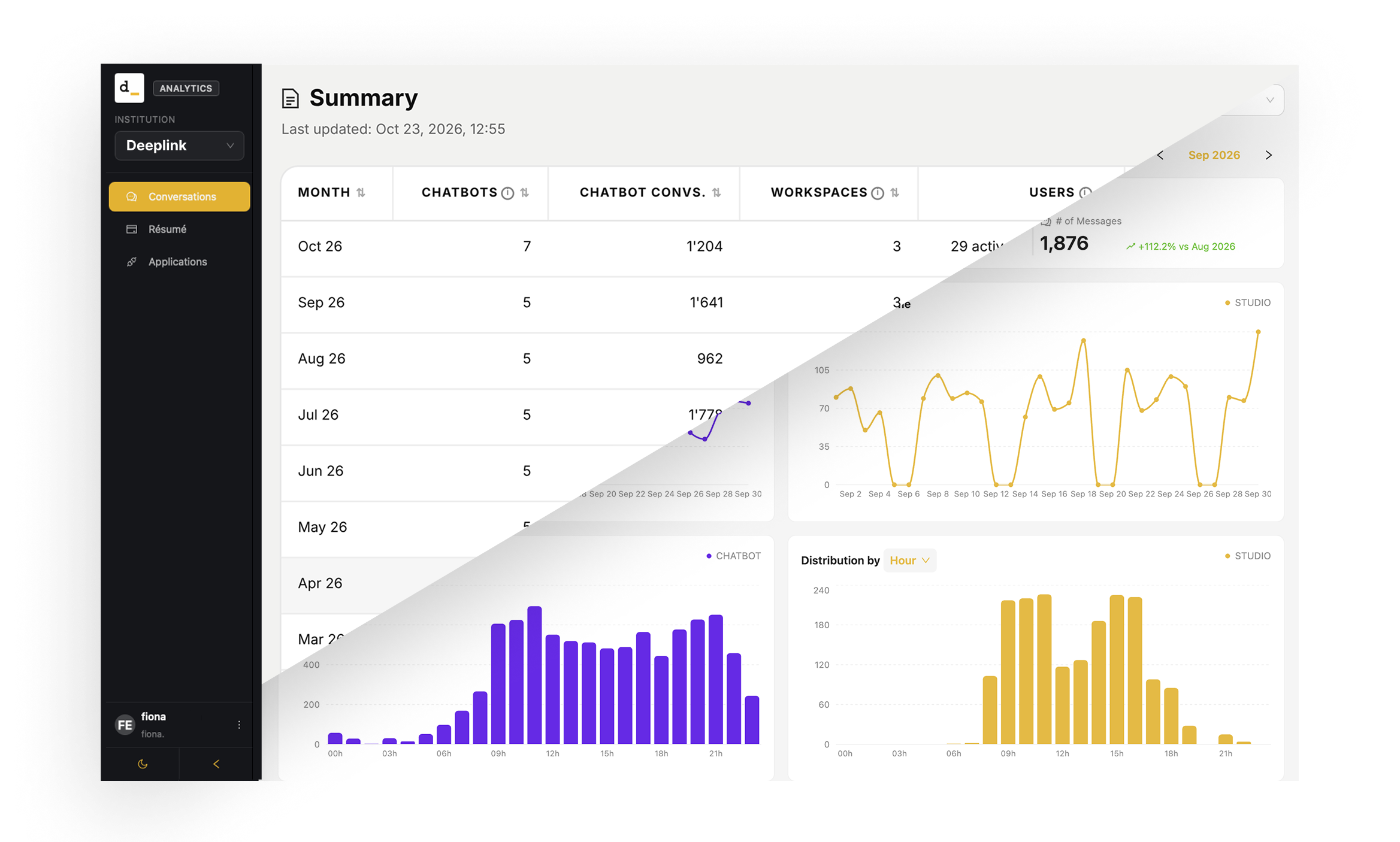
Administratoren haben Zugriff auf eine App namens „Analytics“, mit der sie einsehen können, wie ihre Organisation Deeplink nutzt: Chatbots, Studio, Audio-Transkription, Agenten und Nutzer. Die App umfasst zwei Seiten:
- Zusammenfassung: Ein monatlicher Überblick über alle Nutzungskennzahlen auf einem einzigen Bildschirm
- Konversationen: Eine detaillierte Analyse der Nutzung über die Kanäle „Chatbot“ und „Studio“ hinweg, nebeneinander dargestellt, für einen Zeitraum Ihrer Wahl
Vorteile
- Nutzungsübersicht: Sehen Sie auf einen Blick, wie viele registrierte Nutzer die Plattform tatsächlich nutzen.
- Verfolgen Sie den Fortschritt im Zeitverlauf: Der monatliche Verlauf verdeutlicht Trends (Wachstum, saisonale Schwankungen, Auswirkungen von Schulungen oder Neueinführungen).
- Vergleichen Sie Kanäle: Chatbot und Studio – anhand derselben Kennzahlen, alles auf einem einzigen Bildschirm.
- Verstehen Sie Ihre Nutzer: Zu welcher Uhrzeit und an welchem Tag stellen sie ihre Fragen, in welcher Sprache und aus welcher Region.
- Ermitteln Sie, was funktioniert: Welche Chatbots und Business-Spaces werden am häufigsten genutzt und welche nicht?
- Arbeitsbereiche vergleichen: Mit dem Filter können Sie jedes Team oder jede Abteilung separat analysieren.
- Den erzielten Nutzen messen: Konversationen, transkribierte Audio-Stunden und Agentensitzungen liefern konkrete Kennzahlen für das interne Reporting und zur Rechtfertigung der Investition.
- Alles an einem Ort: Sie müssen diese Kennzahlen nicht mehr beim Deeplink-Support anfordern.
Für wen ist es gedacht?
| Profil | Zugang | Was sie sehen |
|---|---|---|
| Institution admin | Ja | Alle Workspaces ihrer Institution |
| Workspace admin | Ja | Nur die Workspace, auf die sie Zugriff haben |
| Benutzer | Nein (noch nicht) | — |
NB: Alle Zahlen hängen stets von den im Filter ausgewählten Workspaces ab. Der Filter listet nur die Workspaces auf, für die der Benutzer eine Zugriffsberechtigung hat.
Übersichtsseite
Was sind Geschenke?
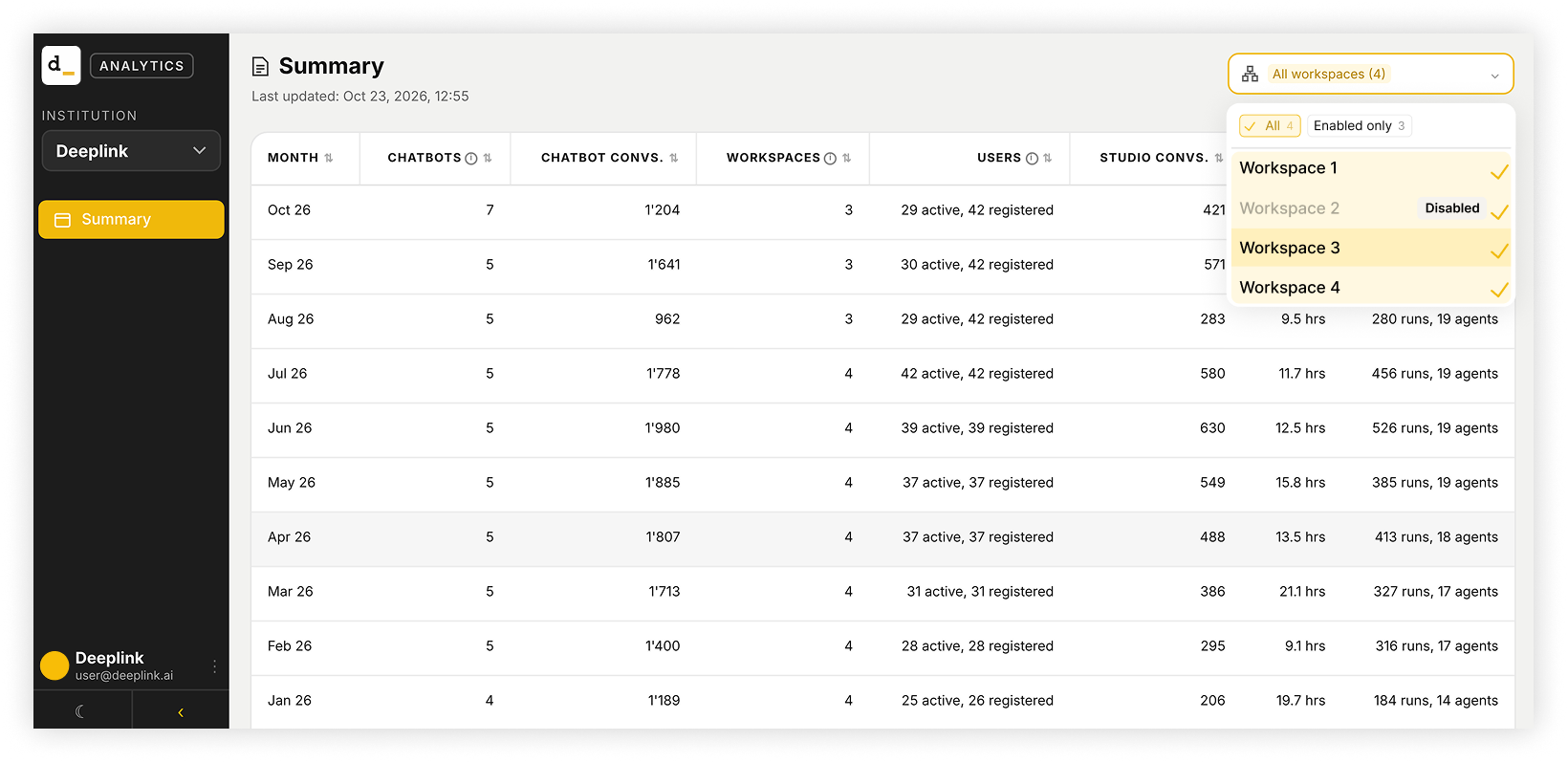
Eine Tabelle mit einer Zeile pro Monat und den unten aufgeführten Kennzahlen. Jede Spalte kann sortiert werden, und bei einigen ist ein „ⓘ“-Symbol mit einer Erläuterung zu sehen.
| Spalte | Bedeutung | Beispiel |
|---|---|---|
| Monat | Referenzmonat | Okt. 26 |
| Chatbots | Anzahl der Chatbots der Organisation | 7 |
| Chatbot-Konversationen | Anzahl der über die Chatbots geführten Konversationen | 1’208 |
| Workspaces | Maximale Anzahl gleichzeitig aktiver Workspaces im Laufe des Monats | 4 |
| Benutzer | Aktive Benutzer im Vergleich zur Gesamtzahl der registrierten Benutzer | 29 aktive, 42 registrierte |
| Studio-Konversationen | Anzahl der im Studio geführten Konversationen | 421 |
| Audio | Umfang des transkribierten Audiomaterials (Stunden/Minuten/Sekunden) | 4.3 Std. |
| Agenten | Anzahl der Agenten-Läufe und Anzahl der vorhandenen Agenten | 315 Läufe, 20 Agenten |
Gespräche Seite
Was sind Geschenke?
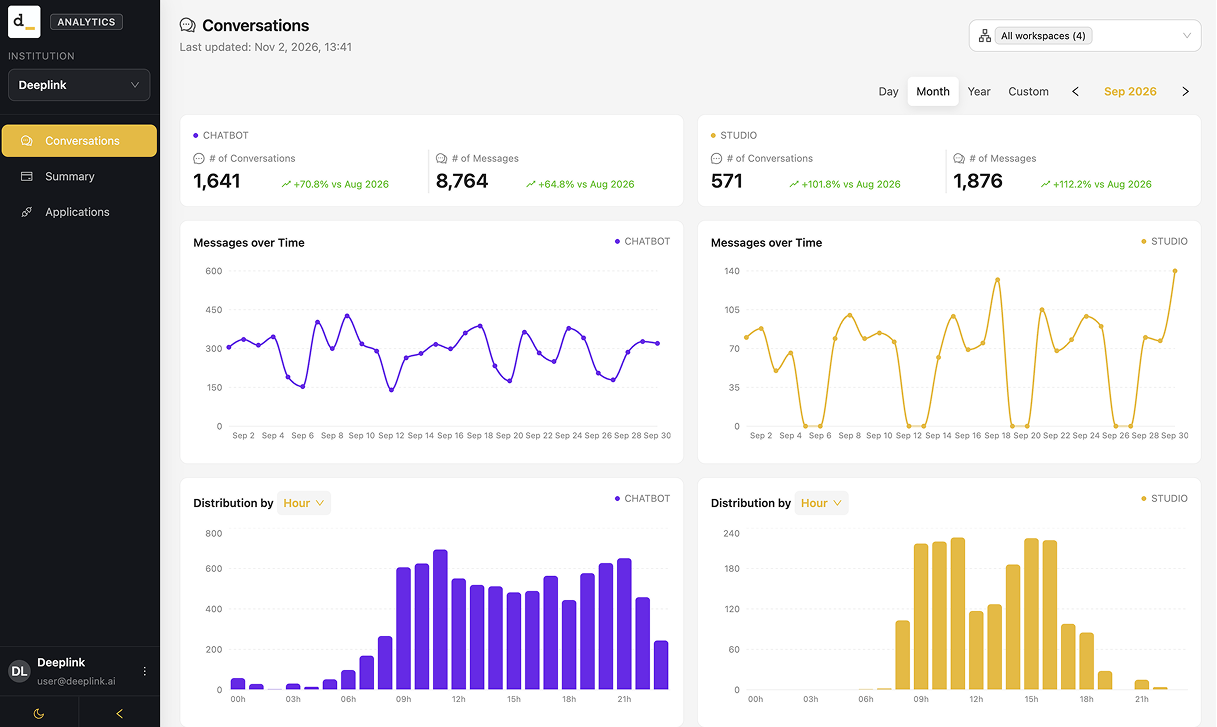
Die Seite ist in zwei Spalten unterteilt: „Chatbot“ auf der linken Seite (lila) und „Studio“ auf der rechten Seite (gelb). In jedem Block wird oben rechts der Name des jeweiligen Kanals angezeigt.
| Block | Was es zeigt |
|---|---|
| Kennzahlen | # von Unterhaltungen und # von Nachrichten, mit der Veränderung gegenüber dem Vorzeitraum (z. B. „+70,8 % gegenüber August 2026“) |
| Nachrichten im Zeitverlauf | Anzahl der Nachrichten im ausgewählten Zeitraum |
| Verteilung nach Stunde / Wochentag | Wann Nachrichten gesendet werden: nach Tageszeit oder nach Wochentag (Auswahlfeld im Titel) |
| Nachrichten nach Sprache | Ringdiagramm mit der Gesamtzahl der Nachrichten und dem Anteil pro Sprache |
| Nachrichten nach Region | Balkendiagramm der Nachrichten pro Land/Region |
| Nutzung nach Chatbot (Chatbot) | Tabelle pro Chatbot: Konversationen und Nachrichten, mit einer Zeile für die Gesamtsumme |
| Nutzung nach Arbeitsbereich (Studio) | Tabelle pro Arbeitsbereich: Nutzer, Konversationen und Nachrichten, mit einer Zeile für die Gesamtsumme. Inaktive Arbeitsbereiche sind mit „Inaktiv“ gekennzeichnet |
Seitenspezifischer Befehl
- Zeitraum: Tag, Monat, Jahr oder Benutzerdefiniert (Datumsbereich), mit Pfeilen zum Wechseln zum vorherigen oder nächsten Zeitraum.
- Fokusmodus: Klicken Sie auf eine Sprache, einen Chatbot oder einen Geschäftsbereich, um die gesamte Seite so zu filtern, dass nur Daten für diese Auswahl angezeigt werden. In der oberen linken Ecke erscheint eine Anzeige. Um diesen Modus zu verlassen, klicken Sie erneut auf denselben Eintrag, drücken Sie die Esc-Taste oder klicken Sie auf das „ד in der Anzeige.
- Tabellen: Suchen, Spalten sortieren und Paginierung.
Beiden Seiten gemeinsame Elemente
- «Zuletzt aktualisiert»: Datum und Uhrzeit der letzten Datenaktualisierung.
- Auswahlfeld «Institution»: oben links.
- Workspace-Filter : oben rechts.
- Alle: alle Workspaces, einschliesslich der deaktivierten.
- Nur aktivierte: nur aktive Workspaces.
- Es können auch ein oder mehrere bestimmte Workspaces ausgewählt werden. Deaktivierte Workspaces sind mit «Deaktiviert» gekennzeichnet.
- Wechseln Sie zwischen den Seiten „Übersicht“ und „Gespräche“: Seitenleiste.
- Dunkler Modus und ein- und ausklappbare Seitenleiste: unten links.