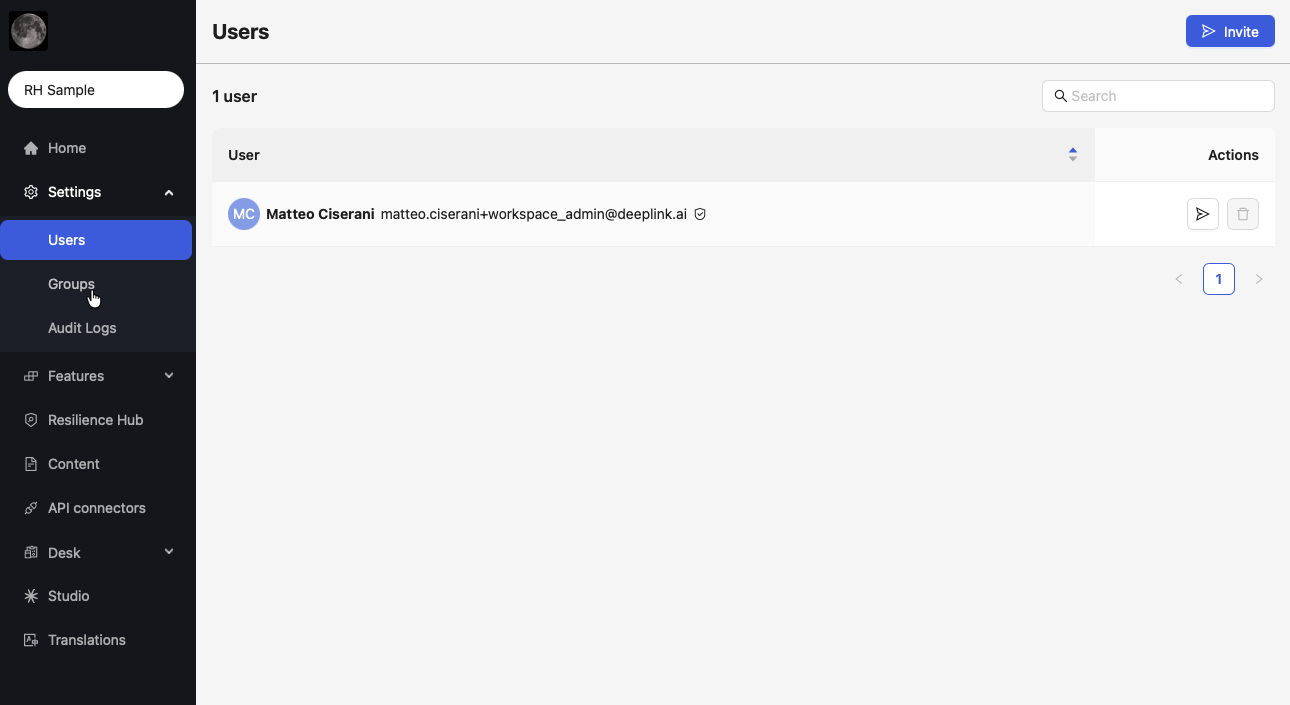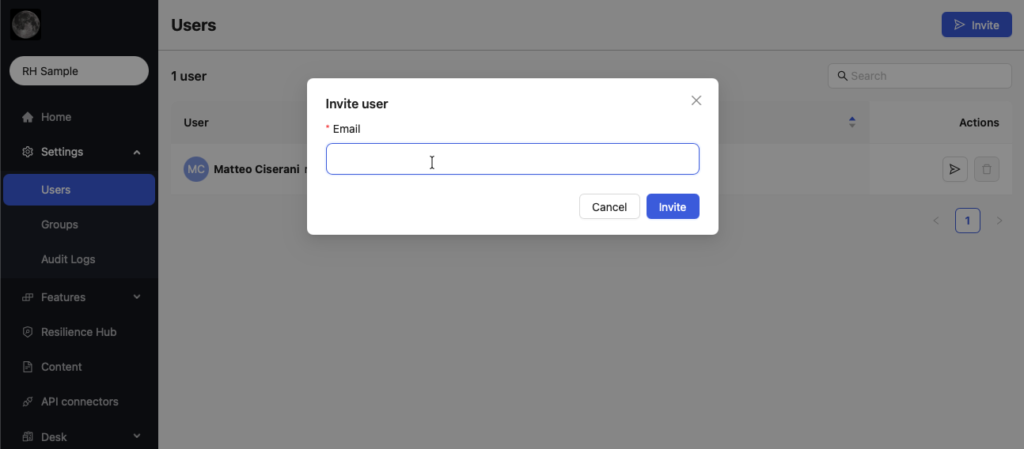
Deeplink hat eine neue zentralisierte Plattform veröffentlicht, um den Zugriff auf alle Deeplink-Produkte (Docs, Analytics) zu verwalten. Die Plattform ist darauf ausgelegt, Zugangskontrollen zu vereinfachen, Souveränität zu gewährleisten und zu kontrollieren, wer Ihre vertraulichen Geschäftsinformationen einsehen kann.
Die Plattformen von Deeplink basieren auf der Konfiguration von zwei Kerneinheiten:
- Institutions – repräsentiert die Entität Ihres Unternehmens und all seiner Abteilungen.
- Workspace – repräsentiert eine Abteilung innerhalb Ihres Unternehmens. Sie können Workspaces so konfigurieren, dass sie eigene Inhalte, Dokumente, KI-Chatbots, KI-Agenten und mehr haben.
Die Plattform ist auf 4 Kernrollen aufgebaut, die verschiedene Funktionalitäten ausführen können:
- Deeplink Admin : Nur zwei Personen haben Zugriff auf diese Rolle: der CEO und CTO von Deeplink. Die Aufgabe von Deeplink Admins besteht darin, Institutions zu erstellen, einen Institution Admin zuzuweisen und Zugang zu Produkten und Features innerhalb einer Institution zu gewähren. Deeplink Admins haben keinen Zugriff auf die Daten innerhalb der Workspaces einer Institution, es sei denn, Sie gewähren ihnen explizit Zugriff. Dies stellt sicher, dass niemand außerhalb Ihrer Organisation vertrauliche Informationen einsehen kann.
- Institution Admin : Institution Admins sind Mitarbeiter Ihrer Institution, die für die Erstellung aller Workspaces über die IAM Platform zuständig sind. Die Hauptaufgabe von Institution Admins besteht darin, Workspaces zu erstellen und Workspace Admins zuzuweisen. Sofern nicht explizit Zugriff gewährt wird, haben Institution Admins keinen Zugriff auf die Daten innerhalb eines Workspace. Dies stellt sicher, dass Ihre Institution einen Admin hat, um Abteilungen zu konfigurieren, ohne deren vertrauliche Informationen zu sehen. Zum Beispiel könnte der technische Leiter, der Deeplink in Ihr Unternehmen integriert, keinen Zugriff auf Finanzdokumente oder Mitarbeiterdaten haben, die von HR gespeichert werden.
- Docs Workspace Admin : Workspace Admins haben keinen Zugriff auf die IAM Platform für irgendwelche Aufgaben, außer zur Konfiguration ihres eigenen Profils. Sie haben jedoch Zugriff, um die Docs Platform zu konfigurieren, indem sie Users erstellen, User Groups erstellen und Product Features User Groups zuweisen. Workspace Admins können alle vertraulichen Informationen innerhalb von Docs einsehen, außer für private Minutes und Studio Conversations.
- User. Users haben Zugriff, um die Docs Platform gemäß den in ihrer User Group verfügbaren Features zu nutzen. Sie greifen nur auf die IAM Platform zu, um ihr eigenes Profil in einer nahtlosen Erfahrung zu konfigurieren.
IAM Platform Walkthrough.
Die folgenden Schritte werden während der Konfiguration einer neuen Institution und ihrer Workspaces durchgeführt:
1. Deeplink Admins erstellen die Institution und weisen einen Institution Admin zu.
2. Institution Admins melden sich bei der IAM Platform an und sehen unter „Institutions“ ihr Unternehmen.
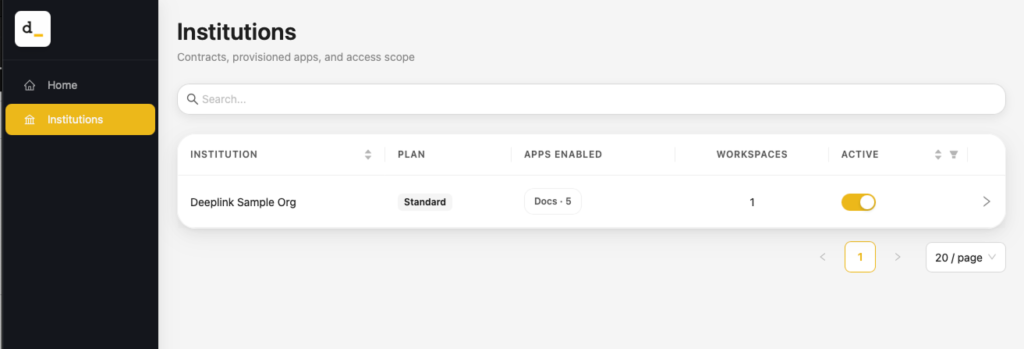
Durch Klicken auf die Institution sehen sie die konfigurierten Apps & Features und können optional auswählen, eine Feature für alle Workspaces in der Institution zu entfernen.
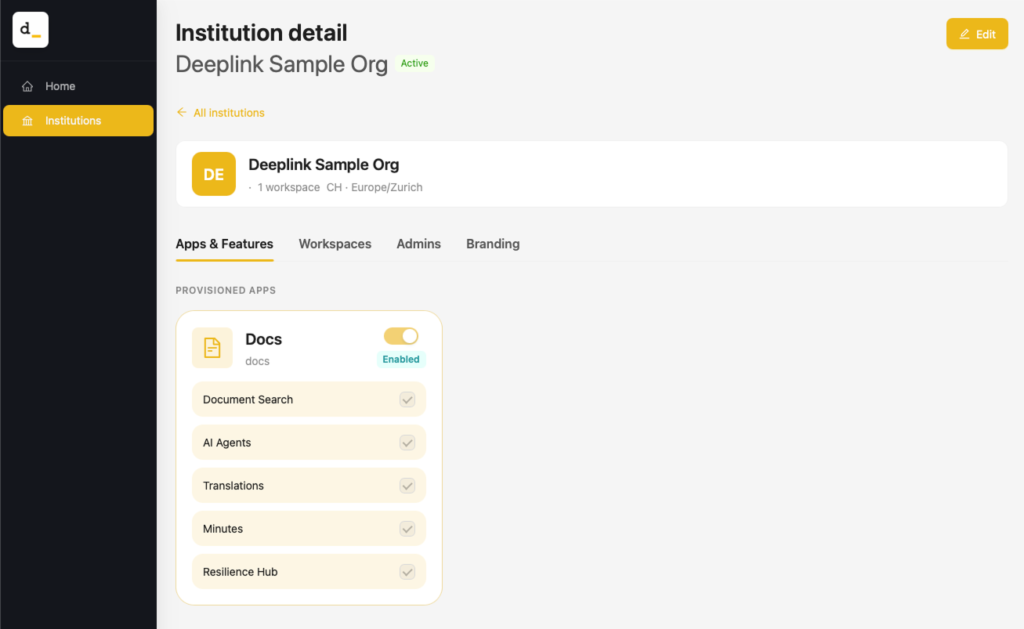
3. Institution Admins wählen den Tab „Workspaces“ und beginnen, Workspaces mit der Schaltfläche „+ New Workspace“ zu erstellen.
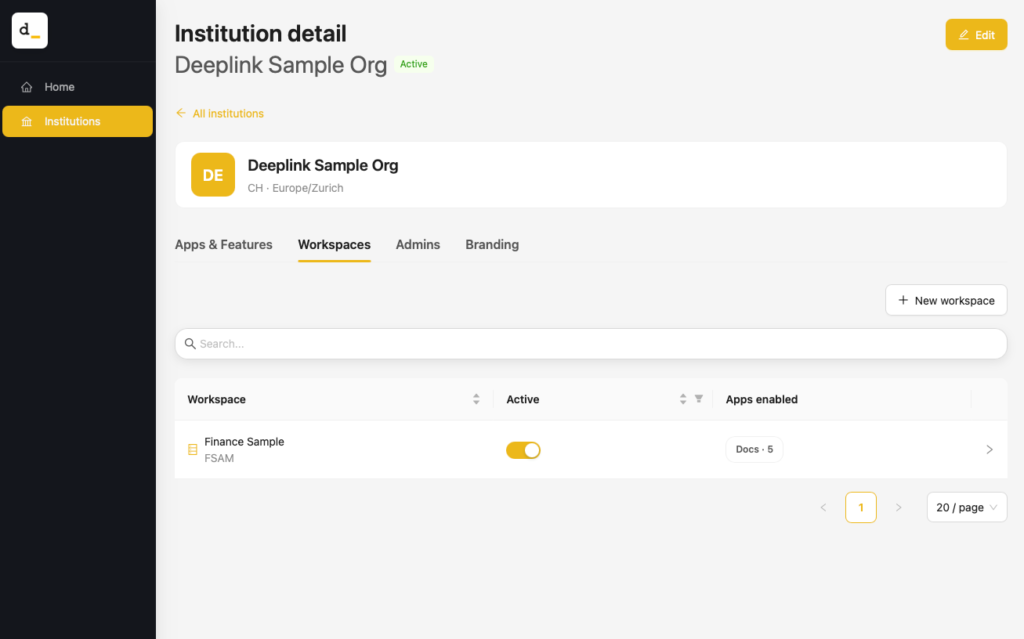
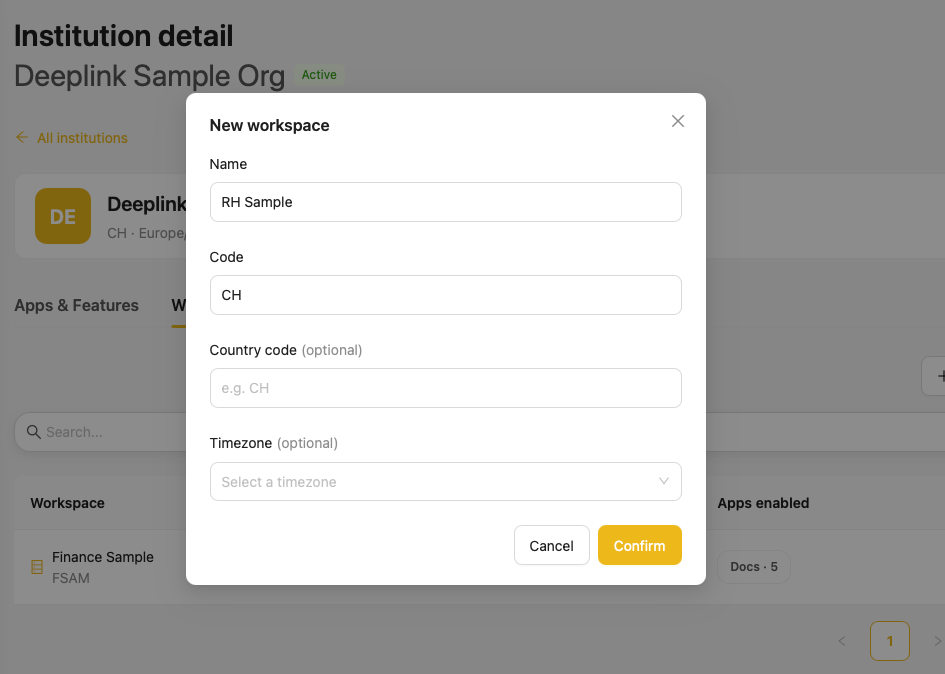
Nach der Erstellung können Benutzer die Produkte konfigurieren, die einem Workspace zur Verfügung stehen, und bei Bedarf unterschiedliche Logos und Branding anwenden.
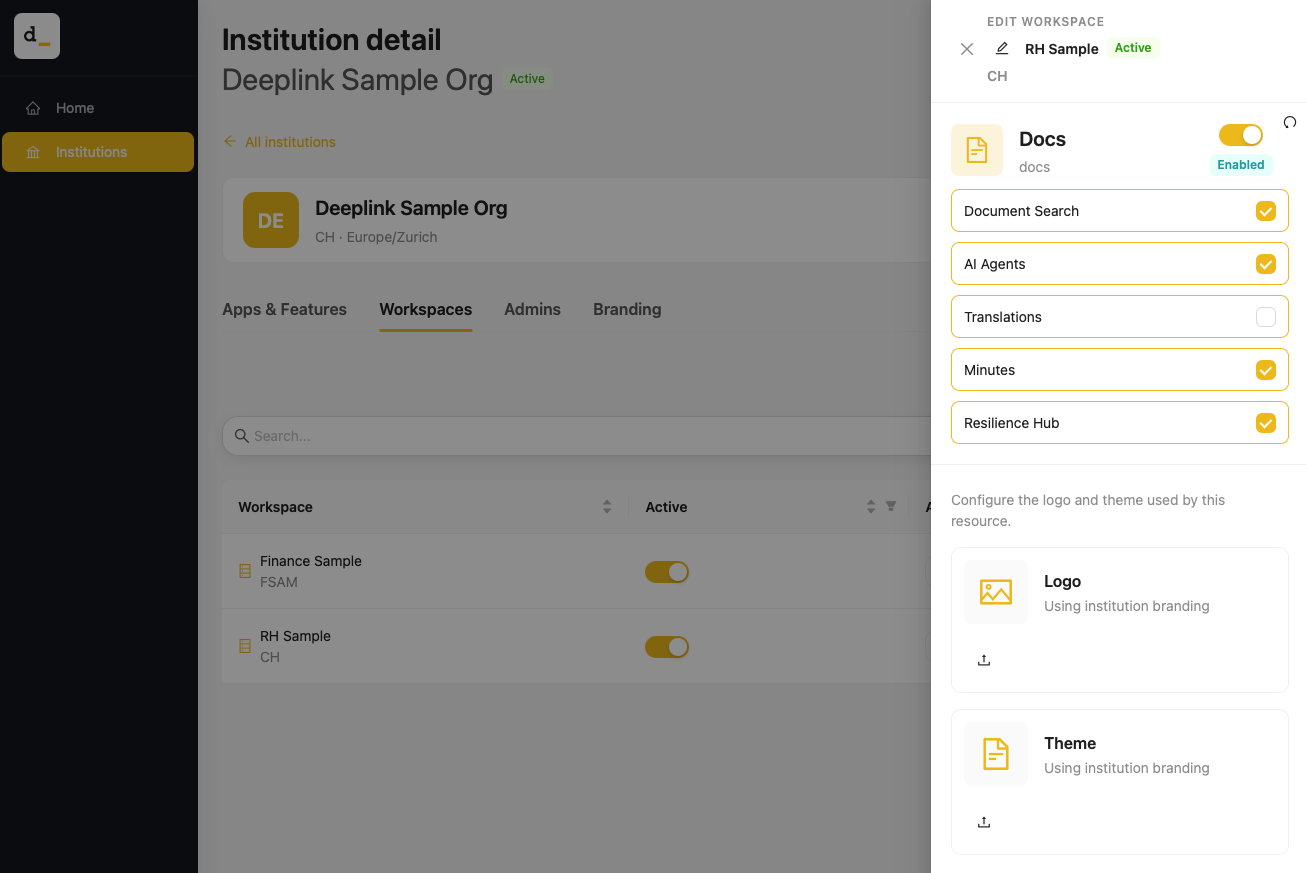
Admins können wählen, den App Access zurückzusetzen, wenn sie den Workspace auf die Standards der Institution zurücksetzen möchten.
4. Institution Admins wählen den Tab „Admins“…
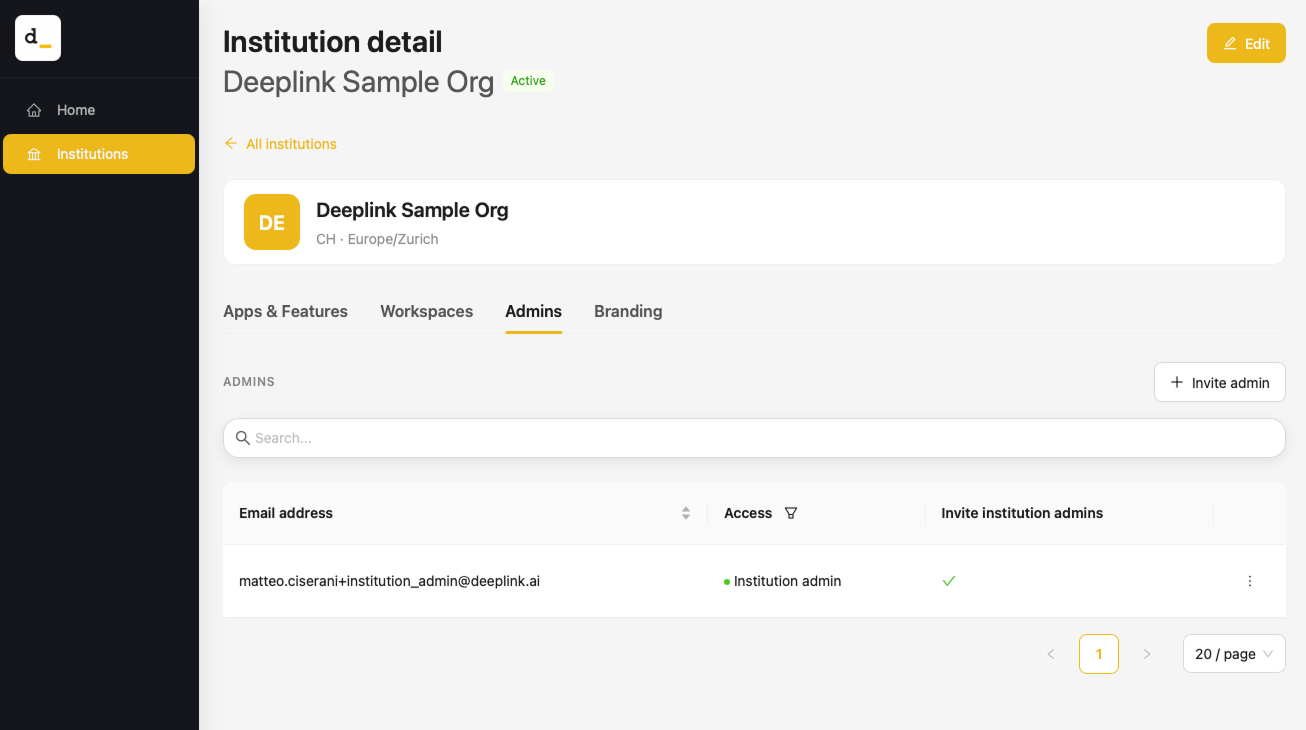
… und können zwei Aufgaben durchführen:
1. Das Hinzufügen weiterer Institution Admins zur Unterstützung bei ihren Aufgaben.
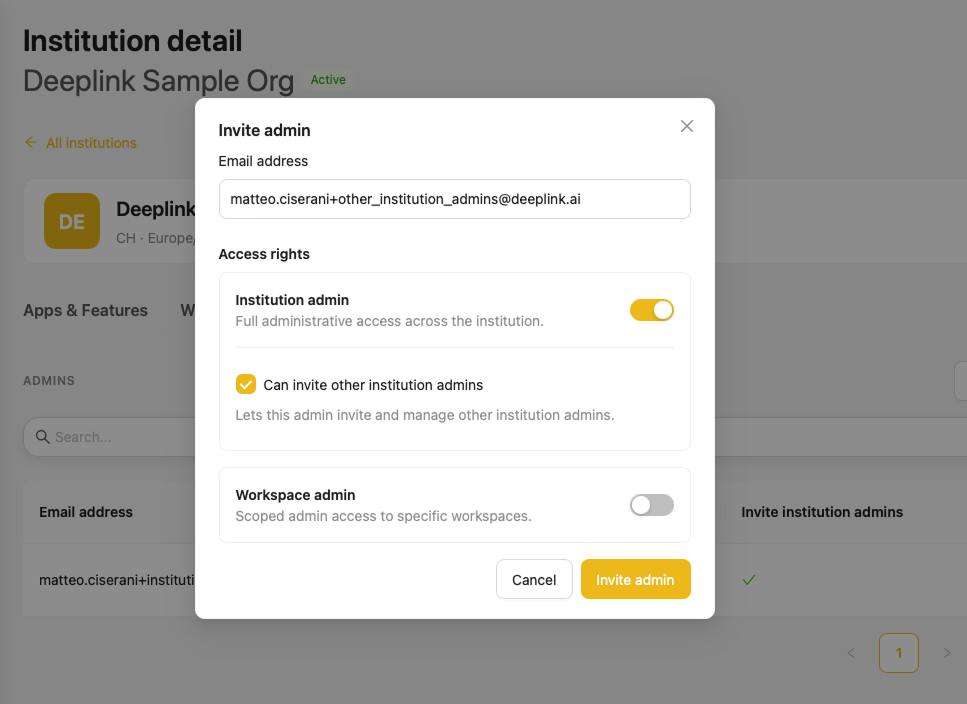
2. Erstellen von Workspace Admins und Zuweisen zu den Workspaces, die sie vollständig bearbeiten können.
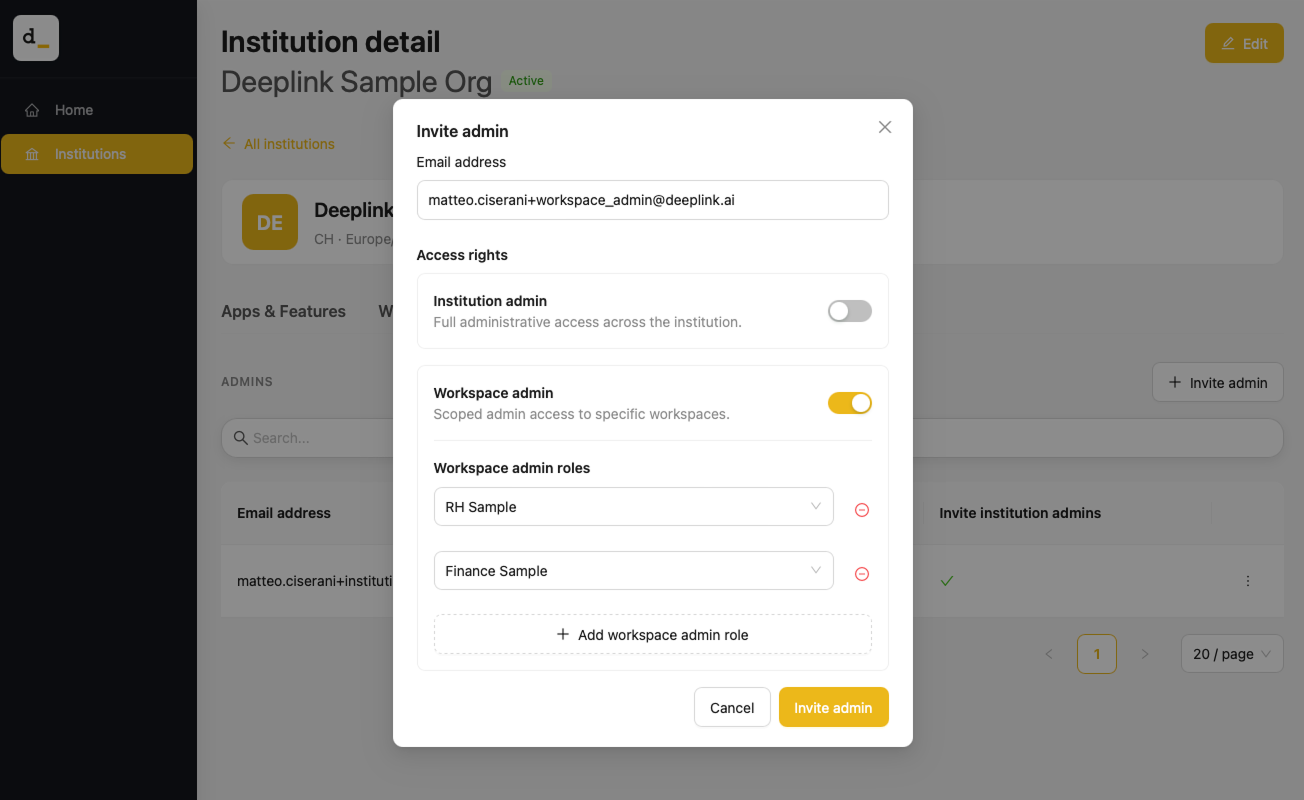
3. Optional können Institution Admins temporären Zugriff auf Deeplink-Mitarbeiter als Institution Admins oder Workspace Admins gewähren, um sie bei der Konfiguration der Platform zu unterstützen.
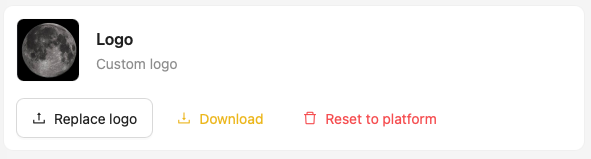
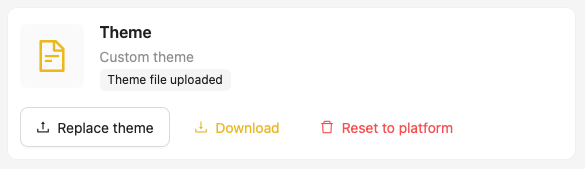
5. Institution Admins wählen den Tab „Branding“ und können ein Logo und Thema für das ganze Unternehmen konfigurieren.
6. Workspace Admins können sich jetzt bei Docs anmelden und damit beginnen, Users, User Groups zu konfigurieren und Product Features User Groups zuzuweisen.