
En bref
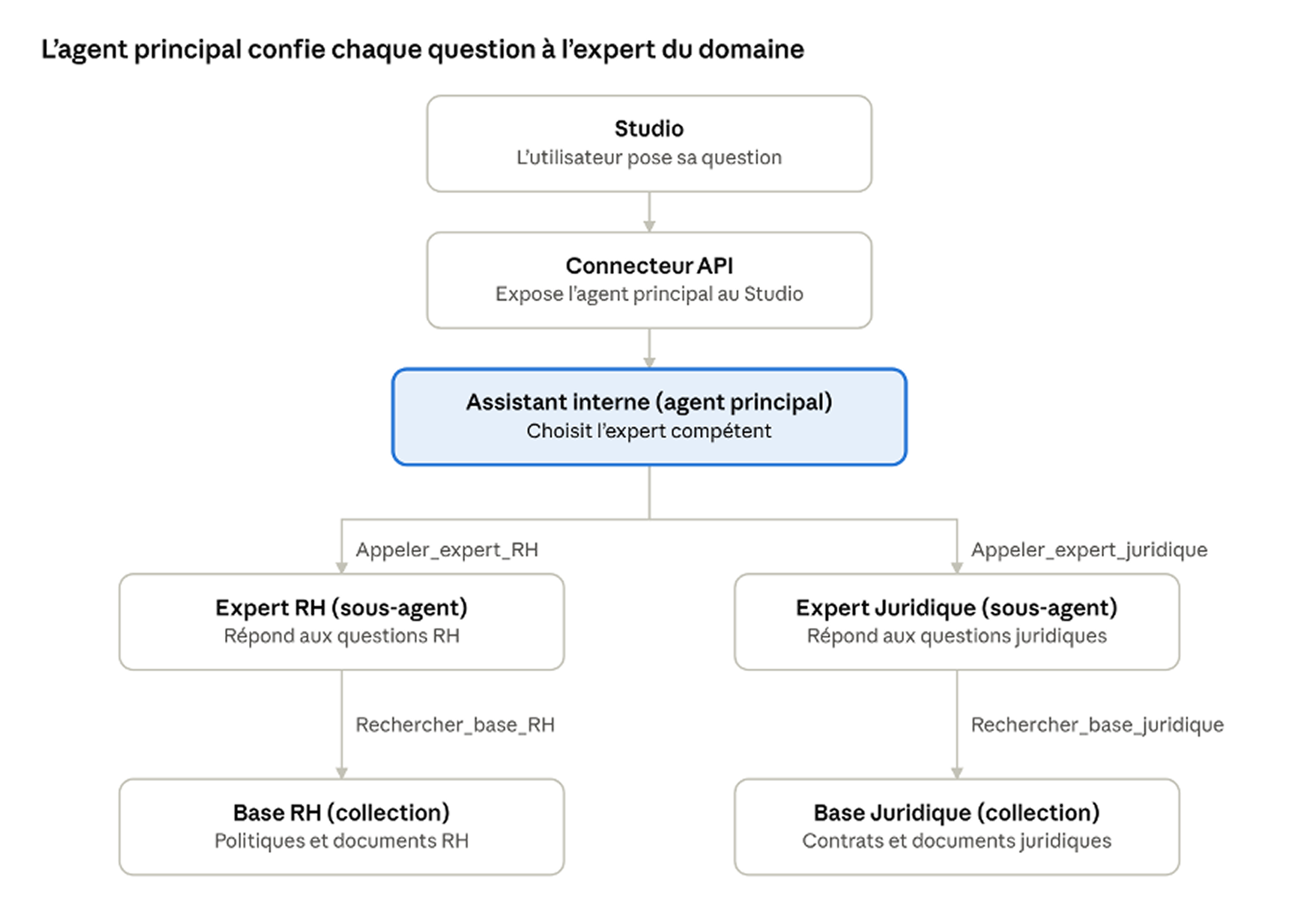
Vous pouvez maintenant créer des sous-agents experts : un agent principal reçoit la requête de l’utilisateur et la confie automatiquement au sous-agent expert du domaine concerné. Chaque sous-agent expert répond uniquement à partir de son instruction et grâce aux outils à sa disposition. Vos utilisateurs posent leurs questions depuis leur Studio ou depuis un Chatbot.
Nouveauté
- Sous-agents experts : l’agent principal joue le rôle d’aiguilleur. Il analyse chaque question et la transmet au sous-agent expert.
- Nouveau type d’outil Sous-agent : Dans l’onglet « Outils« , le type sous-agent permet à un agent d’en appeler un autre.
- Autant d’outils que souhaité par expert. Chaque sous-agent expert peut consulter divers types d’outils : Connaissance, appel d’API, LLM, classificateur, e-mail, sous-agent. Par exemple un sous-agent expert peut consulter sa propre collection de documents grâce à un outil de type Connaissance. Ses réponses s’appuie donc exclusivement sur vos documents choisis.
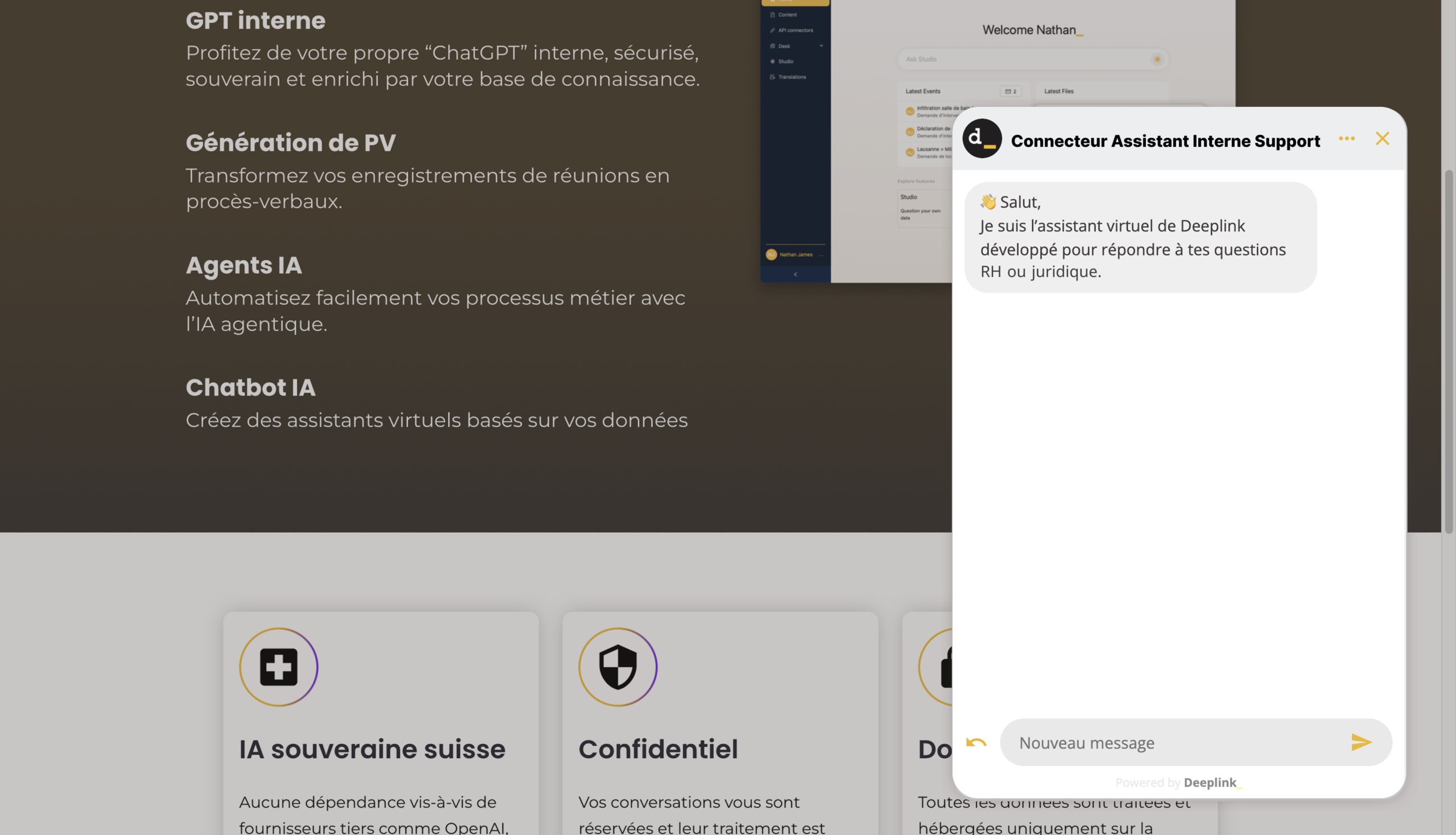
- Accès depuis le Studio ou chatbot. L’ensemble est exposé via l’onglet Connecteurs API, que vous sélectionnez comme portée dans le Studio ou pour votre chatbot externe.
Cas d’usage : un assistant interne RH et juridique
Prenons une organisation qui veut offrir à ces collaborateurs de l’équipe Support un point d’entrée unique pour leurs questions RH et Juridique.
| Élément | Nom de l’exemple | Rôle |
|---|---|---|
| Agent Principal | Assistant équipe Support | Reçoit la question et la transmet au bon sous-agent expert |
| Sous-agent expert | Expert RH | Répond au questions RH, avec des instructions précises |
| Sous-agent expert | Expert Juridique | Répond au questions juridiques, avec des instructions précises |
| Outil Sous-agent | Appeler expert RH | Permet à l’agent principal d’appeler l’Expert RH |
| Outil Sous-agent | Appeler expert juridique | Permet à l’agent principal d’appeler l’Expert juridique |
| Collection de contenu | Base RH | Contient les documents RH |
| Collection de contenu | Base Juridique | Contient les documents juridiques |
| Connecteur API | Connecteur Assistant équipe support | Rend l’agent Assistant équipe support accessible dans un Chatbot |
| Connecteur API | Connecteur Assistant équipe support | Rend l’agent Assistant équipe support accessible dans le Studio |
Étape 1 : Créer les agents
Dans l’onglet Agents, créez les trois agents suivants et renseignez leurs instructions. Bonne pratique : rédigez les instructions en anglais, les résultats sont meilleurs.
| Agent | Instructions |
|---|---|
| Assistant équipe Support | You are an assistant who forwards the user’s question to the appropriate expert, either HR or Legal. – For all legal questions, call the ask_legal_expert tool with the user query. – For all HR questions, call the ask_hr_expert tool with the user query. |
| Expert RH | You are a senior human resources representative at Deeplink. Base your responses solely on the employee handbook and internal guidelines, cite the relevant section, and refer employees to HR for any personal matters. |
| Expert Juridique | You are a legal expert at Deeplink. You rely exclusively on the Terms of Service, contract templates, and the privacy policy. You must use the information from the knowledge base |
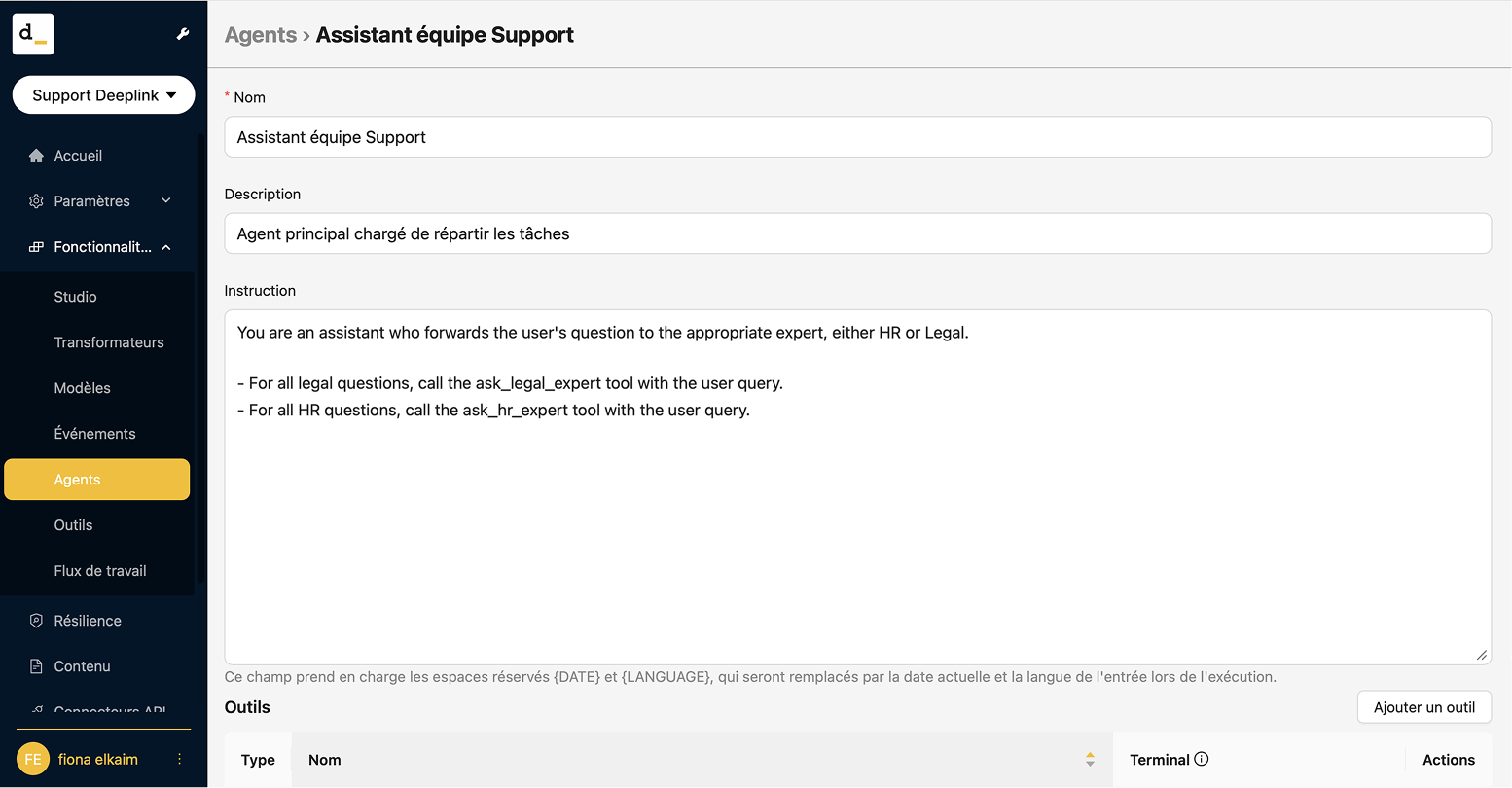
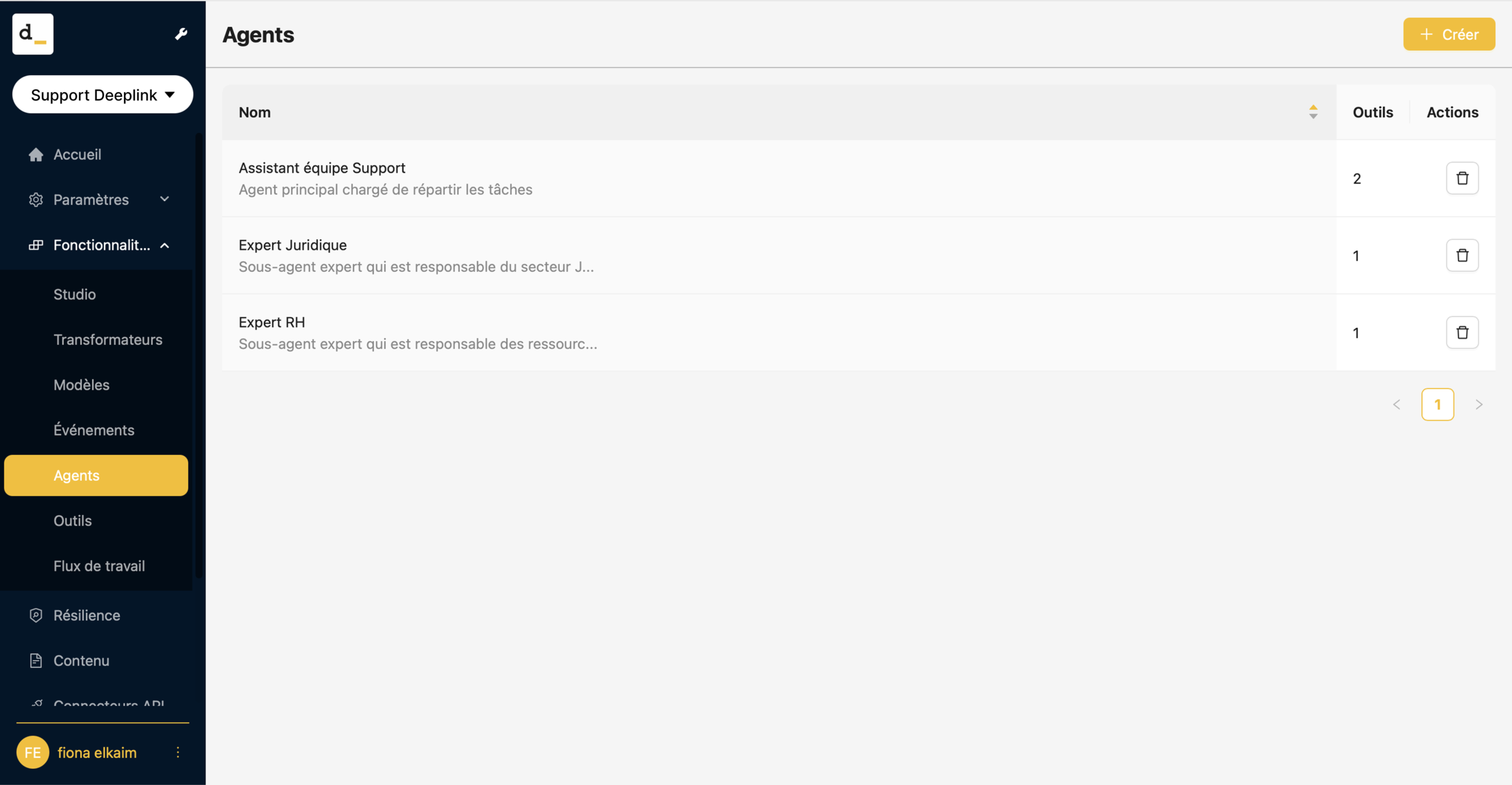
À ce stade, les agents n’utilisent pas encore d’outils, Vous les ajouterez en étape 4 et 5.
Étape 2 : Créer les outils d’appel aux sous-agents
Dans l’onglet « Outils », cliquez sur « + Créer » pour créer les deux outils suivants, en renseignant pour chacun son nom et sa description.
Bonne pratique : Rédigez le nom et la description de chaque outil en anglais, les résultats sont meilleurs.
| Champ | Premier outil | Second outil |
|---|---|---|
| Nom | Ask HR expert | Ask Legal expert |
| Description | Delegate a question to the HR expert | Delegate a question to the legal expert |
| Type | Sous-agent | Sous-agent |
| Agent | Expert RH | Expert Juridique |
Le type « sous-agent » se choisit dans la liste déroulante des « Types« . L’Agent se choisit ensuite dans une seconde liste, ou apparaissent les agents créés à l’étape 1.
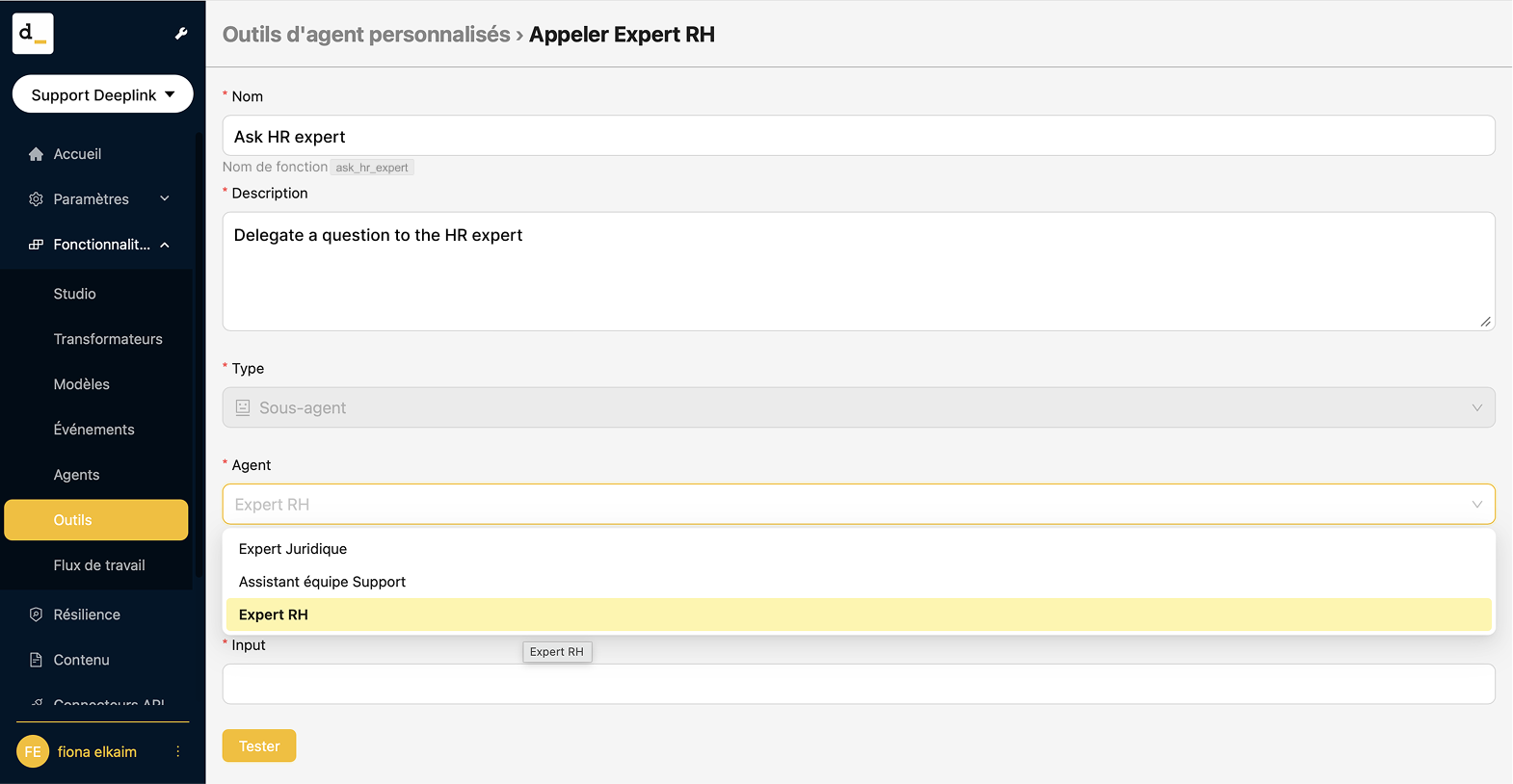
Le « Nom de fonction » des outils interne est affiché automatiquement lors de la création du Nom. Ici : « ask_hr_expert«
Pour chaque outil, choisissez le mode de réponse dans la colonne « Terminal » : cochez la case pour que la réponse de l’expert soit envoyée directement à l’utilisateur, ou laissez-la décochée pour qu’elle revienne à l’agent principal, qui pourra la reformuler ou la combiner avec celle de l’autre expert.
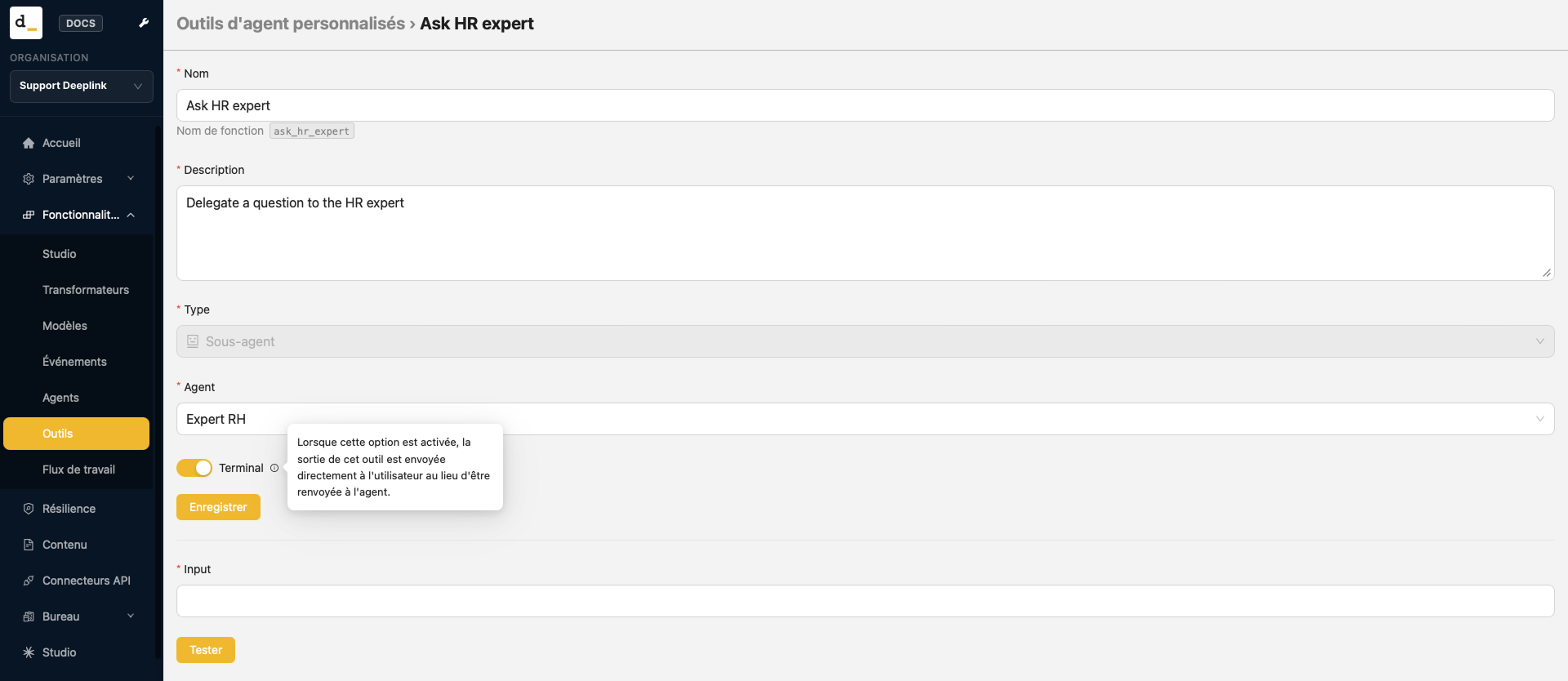

C’est la description de l’outil qui aide l’Agent principale (Assistant équipe Support) à choisir le bon expert pour répondre à la requête.
Étape 3 : Créer les outils de connaissances
Retournez dans l’onglet « Outils », cliquez sur « + Créer » et créer 2 nouveaux outils :
| Champ | Premier outil | Second outil |
|---|---|---|
| Nom | Search HR knowledge base | Search Legal knowledge base |
| Description | Retrieves information from the HR knowledge base | Retrieves information from the Legal Database |
| Type | Connaissance | Connaissance |
| Collection | Base RH | Base Juridique |
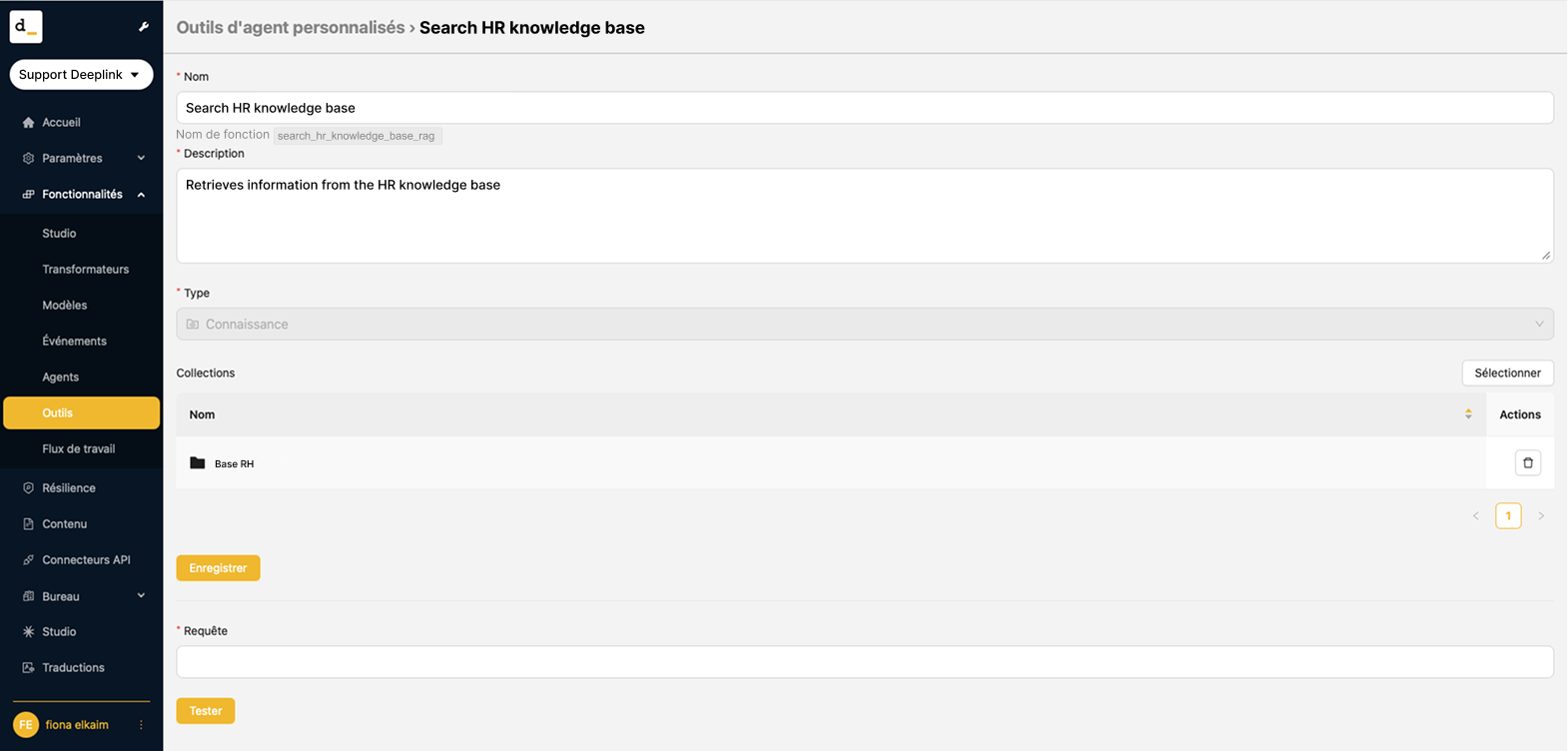
le type « Connaissance » se choisit dans la liste déroulante des catégories. La collection se choisit ensuite dans une seconde liste, où apparaissent les collections que vous avez créé en amont (dans l’onglet Contenu)
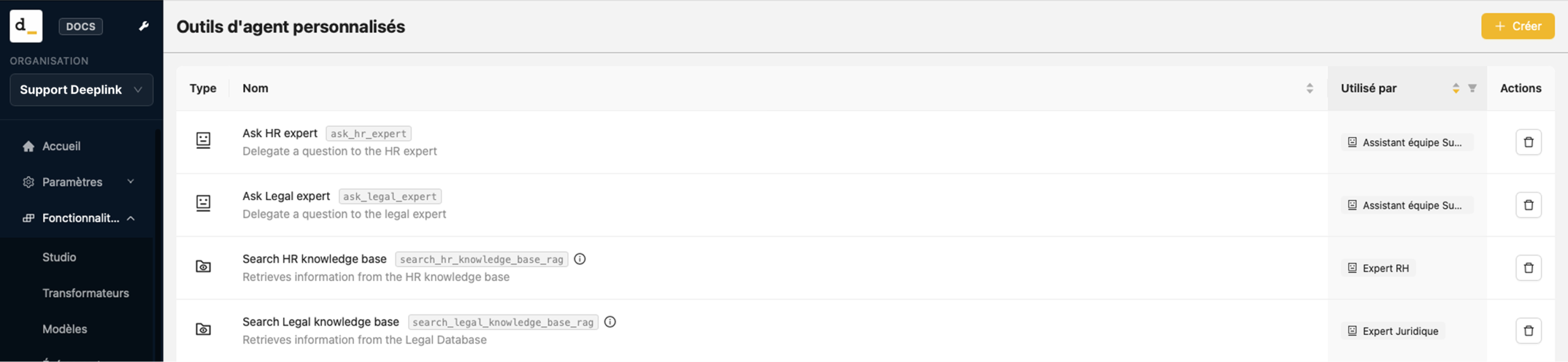
Étape 4 : Donner à chaque expert l’accès à sa base
- Dans l’onglet « Agent », cliquez sur « Expert RH ».
- Faites défiler vers le bas et cliquez sur « Ajouter un outil ».
- Ajoutez l’outil « Search HR knowledge base ».
- Répétez l’opération pour « Expert Juridique » avec l’outil « Search Legal knowledge base ».
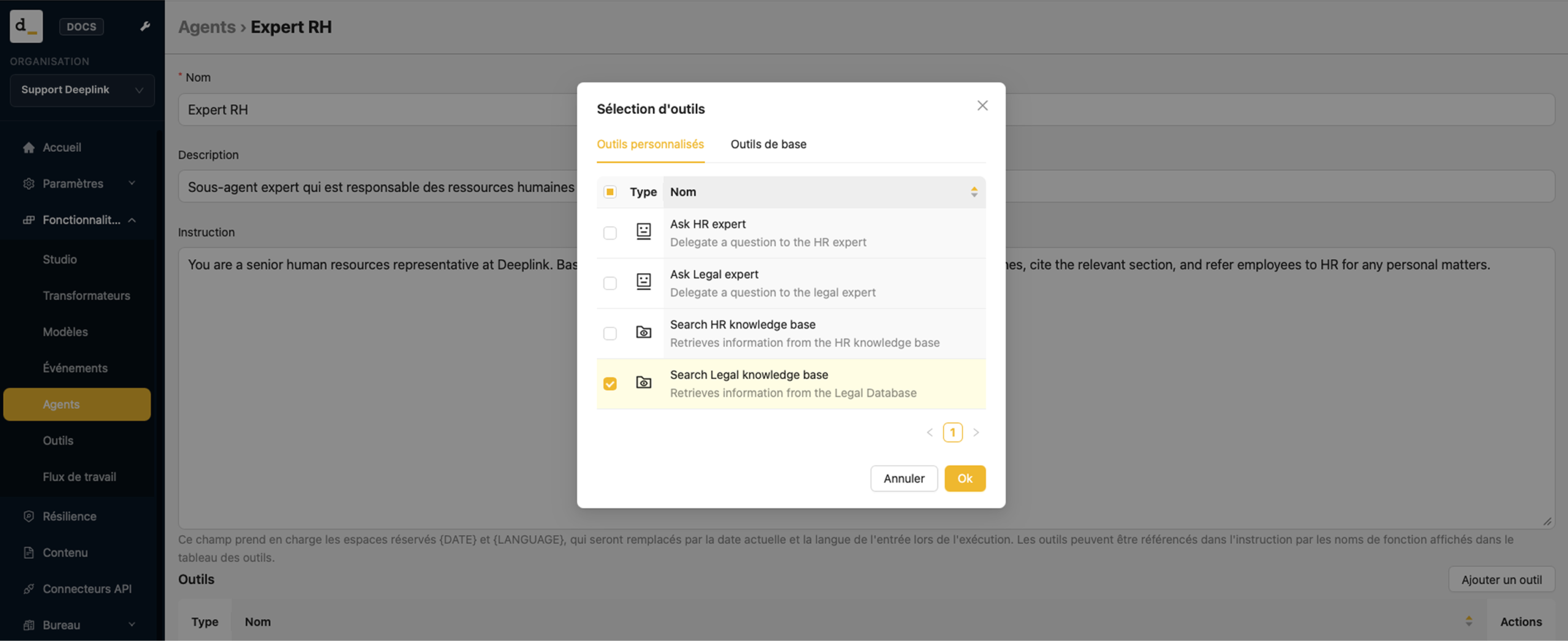
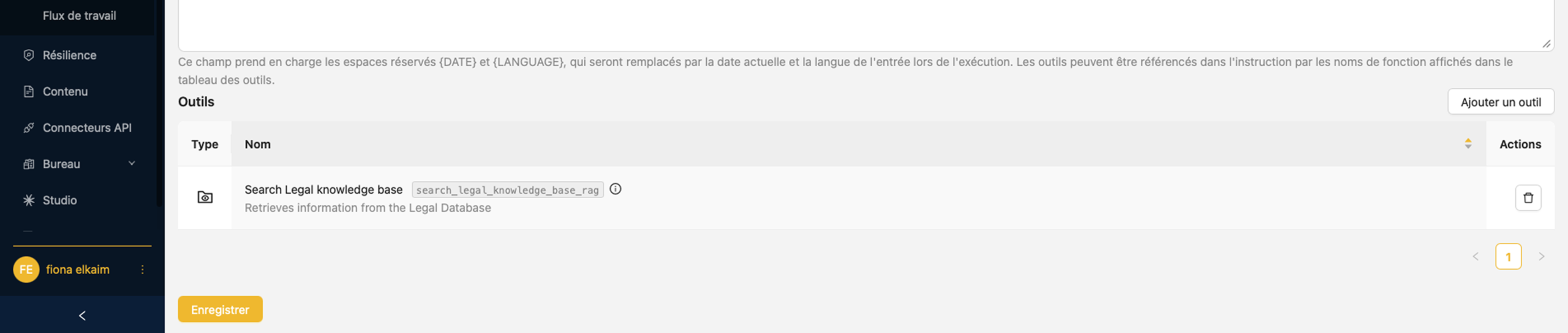
Chaque expert n’a accès qu’à sa propre collection : l’Expert RH ne voit pas les documents juridiques, et inversement.
Étape 5 : Relier l’agent principal à ses experts
- Dans l’onglet « Agent », cliquez sur « Assistant équipe Support ».
- Faites défiler vers le bas et cliquez sur « Ajouter un outil ».
- Ajoutez l’outil « Ask HR expert ».
- Ajoutez l’outil « Ask Legal expert ».
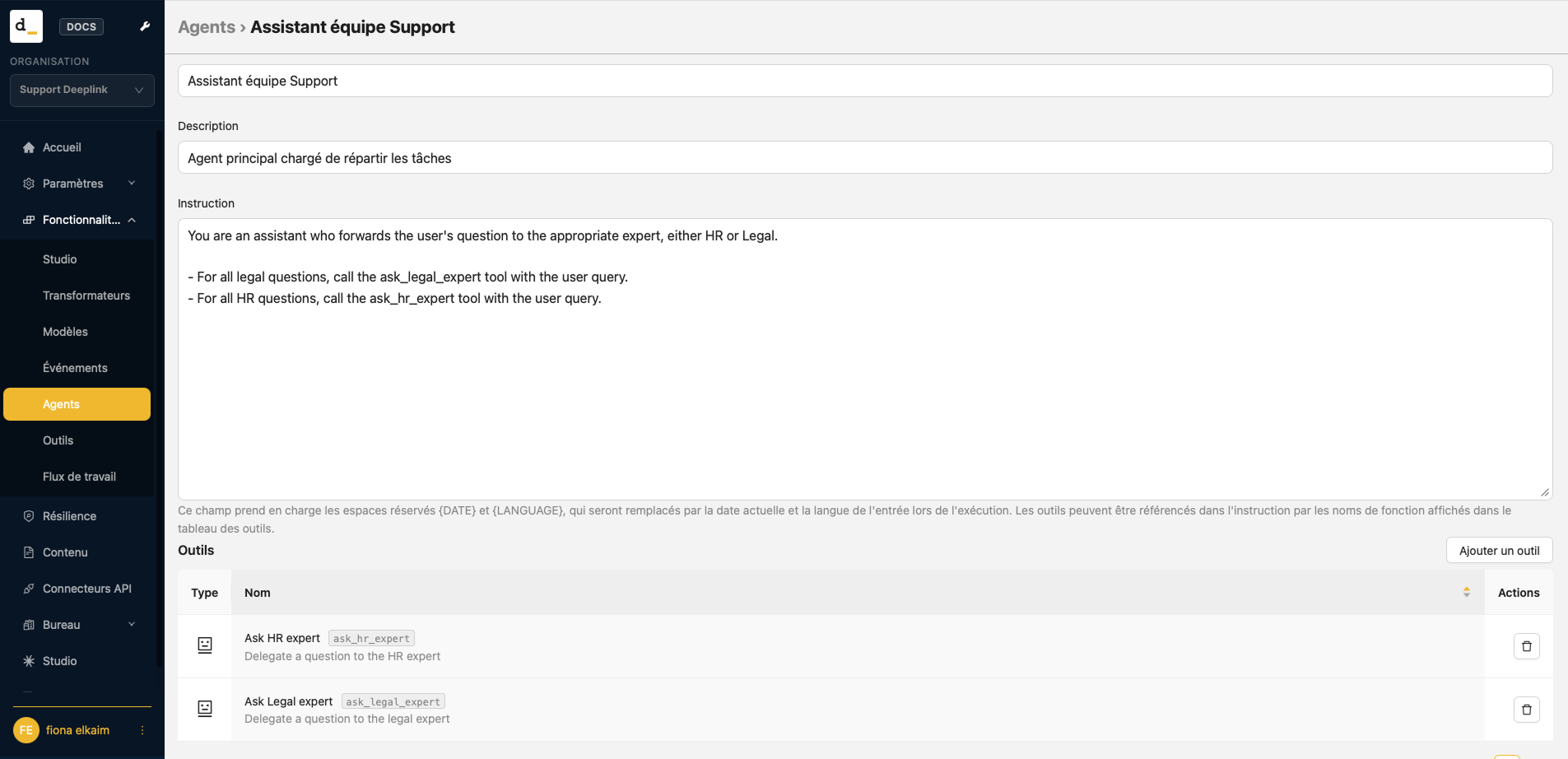
Étape 6 : Créer le connecteur API
- Dans l’onglet « Connecteurs API » créez un connecteur et nommez-le.
- Cliquez sur le connecteur que vous venez de créer.
- Dans la liste déroulante Agent, choisissez « Assistant équipe Support « .
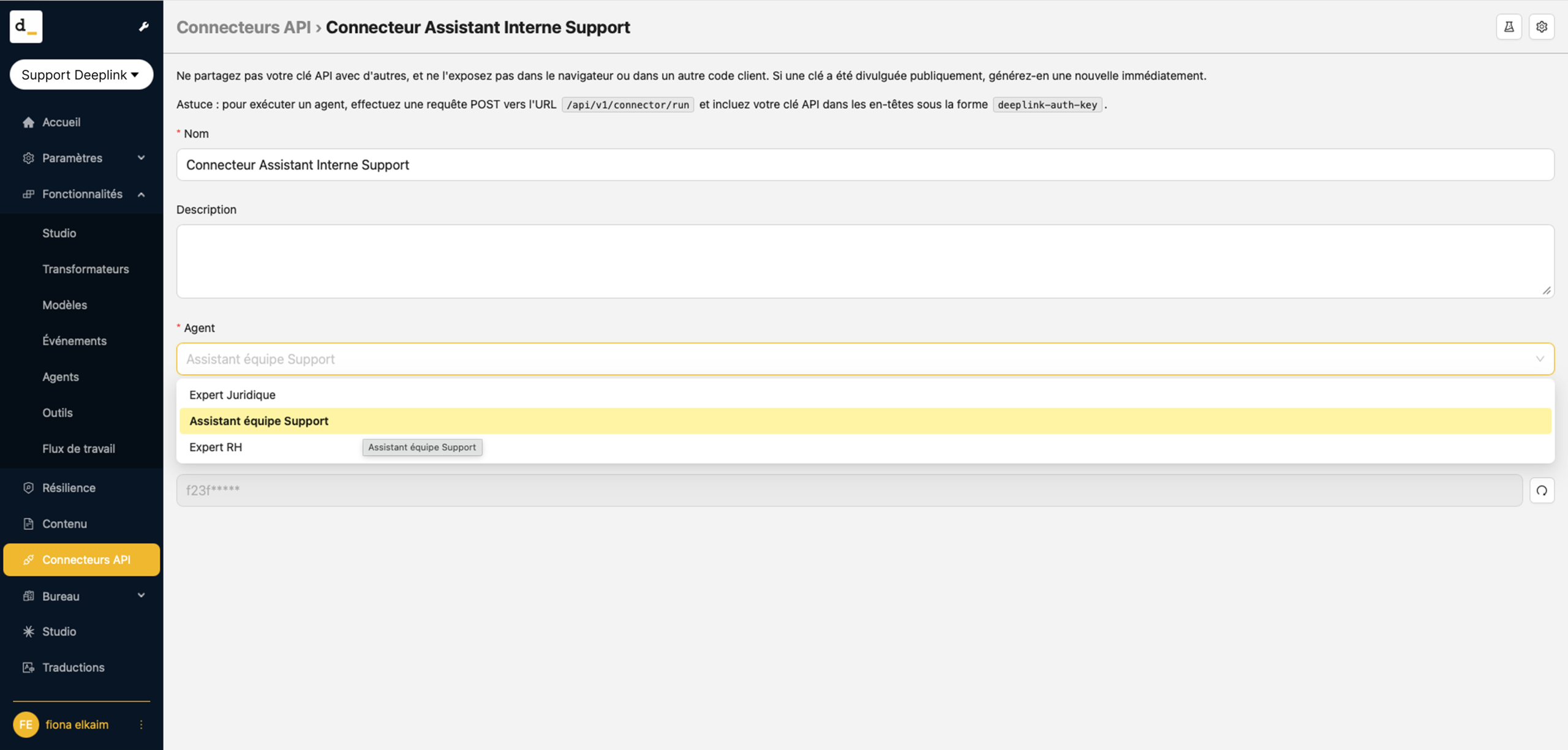
Sélectionnez bien l’agent principal, et non l’un des sous-agents : c’est lui qui répartit les questions entre les experts.
Étape 7 : Poser vos questions dans un Chatbot ou dans Studio
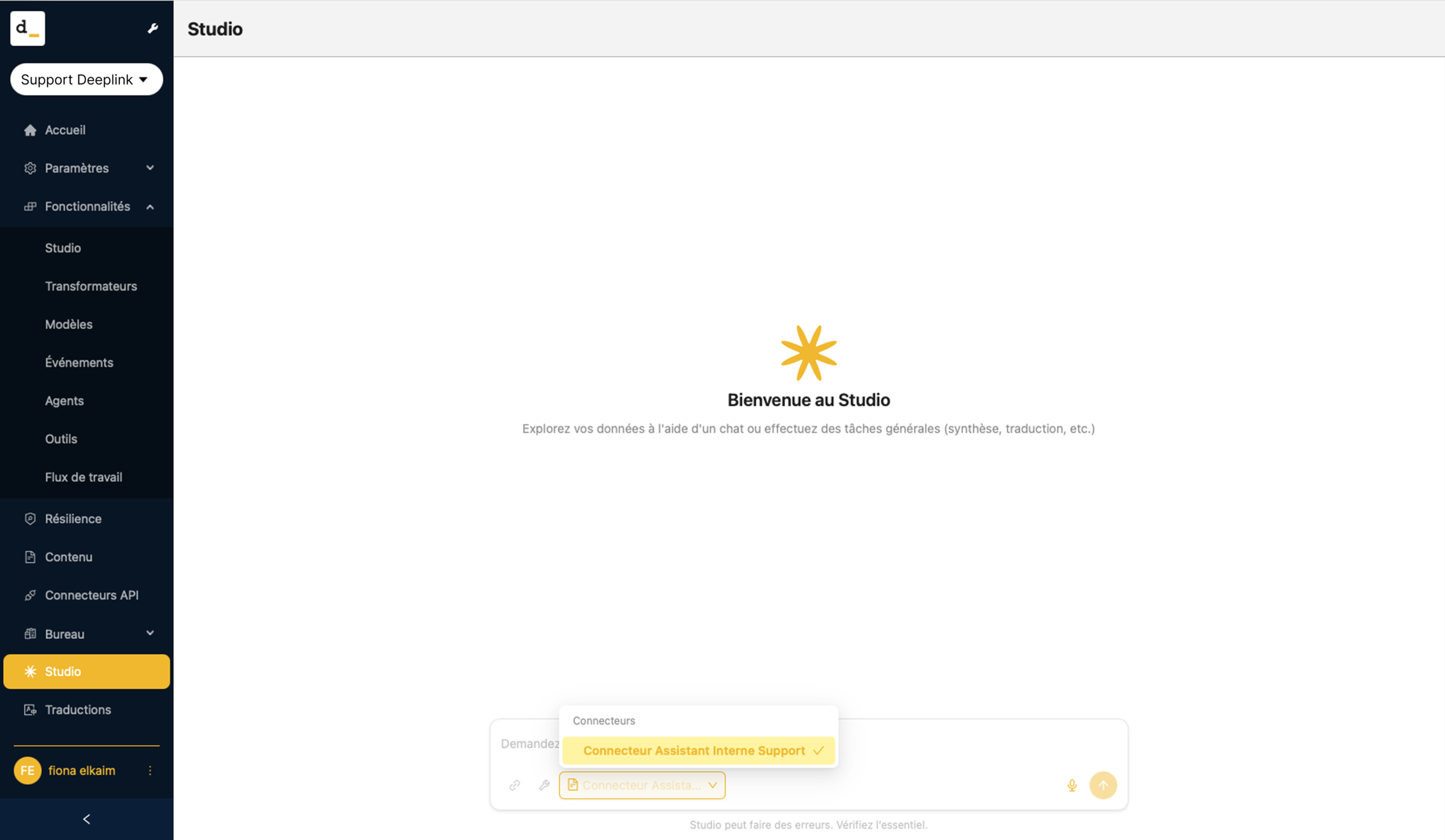
Studio :
- Ouvrez le « Studio « .
- Dans les paramètres de la zone de saisie du prompt, choisissez la portée.
- Sélectionnez le connecteur « Connecteur assistant interne Support « .
- Posez votre question.
Chatbot :