

„Studio“ ist Ihr interner GPT: Es bietet Ihnen alle Funktionen eines Chatbots und ermöglicht es Ihnen zudem, Ihre internen Dokumente abzufragen – und das bei garantierter Datenschutzsicherheit. Damit können Sie E-Mails verfassen, Texte umformulieren oder vereinfachen, Konzepte erklären, Kernpunkte herausarbeiten, Sätze korrigieren oder übersetzen und vieles mehr.
Es basiert auf mehreren Funktionen.
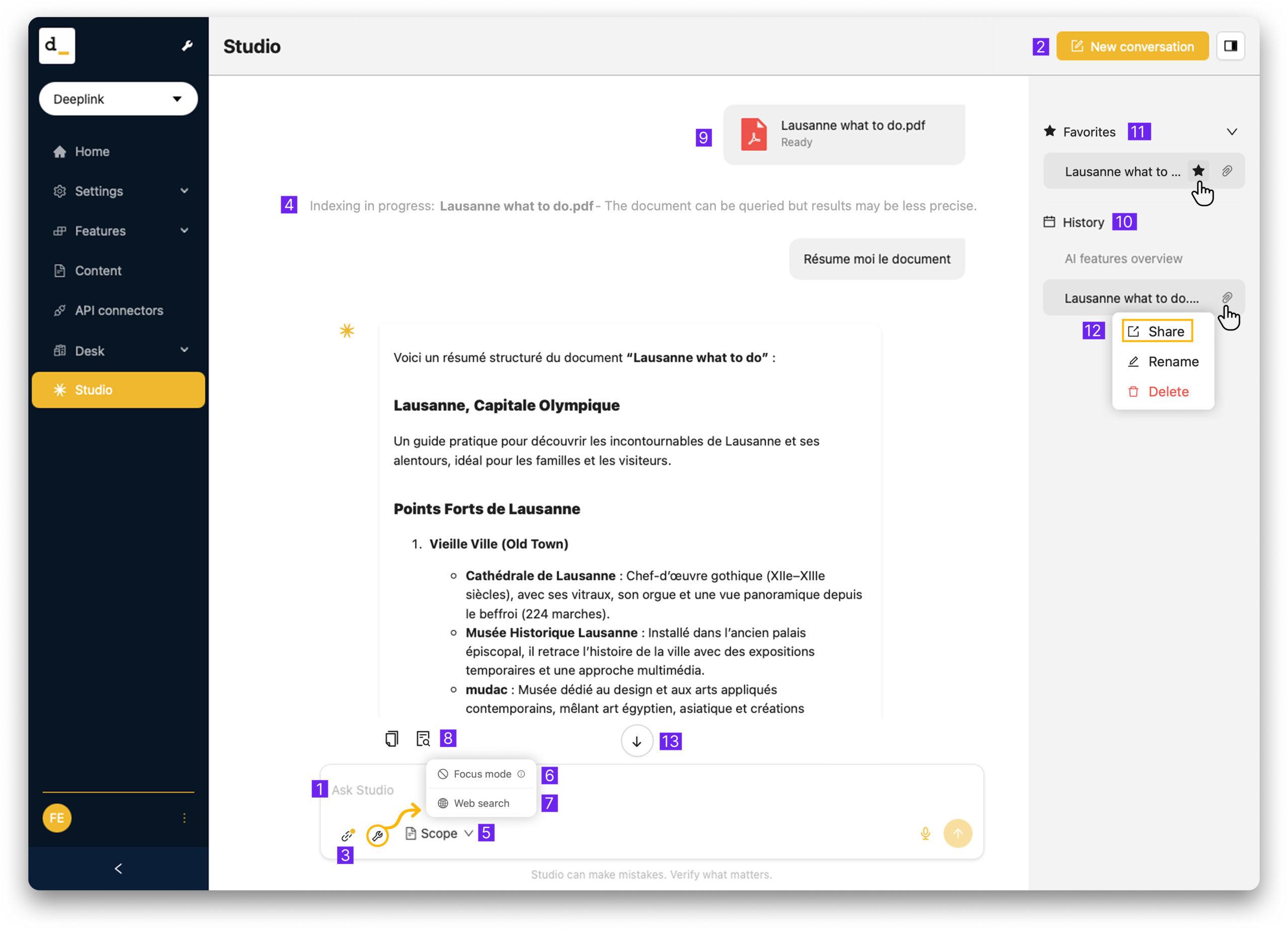
1. Textanalyse und-verarbeitung
Korrektur, Zusammenfassung, Umformulierung – die KI passt Ihren Text im Handumdrehen
an.
2. Unterhaltungen
Wie bei jedem guten KI-Chatbot sind Ihre Unterhaltungen in „Unterhaltungen“ strukturiert. Erstellen Sie so viele klare und eigenständige Dialoge wie nötig und kehren Sie jederzeit zu ihnen zurück, um die Unterhaltung fortzusetzen.
Die Unterhaltungen werden nach 30 Tagen automatisch gelöscht.
3. Import von Dokumenten
In der Eingabeleiste haben Sie die Möglichkeit, ein (oder mehrere) Dokumente hochzuladen. Ob Word-Dokument, PDF oder sogar ein Bild – jede importierte Datei wird übersetzt und in der Plattform indexiert (was je nach Länge des Inhalts zwischen einigen Sekunden und einer Minute dauern kann).
Anschließend können Sie den importierten Inhalt sicher abfragen, ohne irgendetwas anonymisieren zu müssen: Sie sind die einziger Nutzerin, die auf diese Daten zugreifen kann.
4. Hochladen von Dokumenten
Sie können sofort Fragen zu einem hochgeladenen Dokument stellen, ohne warten zu müssen, bis das System es vollständig verarbeitet hat. Dabei gibt es einen kleinen Kompromiss: Solange das Dokument noch verarbeitet wird, können die Suchergebnisse etwas ungenauer sein und bestimmte Funktionen (wie automatische Übersetzungen und Zusammenfassungen) sind noch nicht verfügbar. Die Konversationen werden zudem schneller geöffnet, da die Quellen erst geladen werden, wenn Sie ausdrücklich darum bitten, sie einzusehen.
5. Geltungsbereich
Das Studio ist Teil Ihres Arbeitsbereichs. Daher ist es möglich, dass Ihr Systemadministrator häufig verwendete Dokumentensammlungen definiert hat. Diese werden als „Sammlungen“ bezeichnet und können über die Auswahlfunktion „Geltungsbereich“ ausgewählt werden. Im Grunde legen Sie damit der KI den Datenbereich fest, in dem Sie die Unterhaltung führen möchten.
Durch die Auswahl einer Sammlung wählen Sie eine oder mehrere Wissensdatenbanken aus, die die KI zur Generierung ihrer Antwort verwenden soll. Beispielsweise könnten Sie redaktionelle Vorlagen haben, die den Schreibstil der KI beeinflussen würden.
Wenn Sie im Auswahlfeld „Gültigkeitsbereich“ keine Sammlungen sehen, wenden Sie sich bitte an den Administrator Ihres Arbeitsbereichs.
6. Fokusmodus
Der Fokusmodus ermöglicht es, die generative KI dazu zu zwingen, ausschließlich auf der Grundlage der bereitgestellten Dokumente zu arbeiten. Unabhängig davon, ob diese in die Konversation hochgeladen wurden oder Teil eines Datensatzes sind, konzentriert sich die KI ausschließlich auf diese und ignoriert ihr eigenes Wissen. (Ein LLM wurde mit Milliarden von Datensätzen trainiert. Je nach Frage können diese Datensätze manchmal die Antwort zum Nachteil der bereitgestellten Dokumente beeinflussen. Im Fokusmodus wird dieser Nebeneffekt auf ein absolutes Minimum reduziert.)
7. Websuche
Der Websuchmodus ermöglicht es der KI, die Suche auf externe Quellen im Internet auszuweiten. Bitte beachten Sie: Wenn Sie diese Funktion aktivieren, kann alles, was Sie in einer Unterhaltung schreiben, an eine Suchmaschine weitergeleitet werden, um die Frage zu verbessern. Bei Verwendung dieses Modus besteht daher nicht mehr derselbe Datenschutz. Standardmäßig ist er für jede neue Unterhaltung deaktiviert.
8. Quellen
Für jede vom Studio generierte Antwort haben Sie die Möglichkeit, die Dokumente einzusehen, die von der KI verwendet wurden. Diese sind in zwei Kategorien unterteilt: die tatsächlich verwendeten Dokumente und die anderen, die von der KI vermutlich ignoriert wurden (auch wenn sie teilweise Ähnlichkeit mit der Frage hatten). Es wird ein Auszug aus dem Dokument angezeigt, und wenn Sie Bearbeitungsrechte für diese Dokumente besitzen, können Sie sie mit einem weiteren Klick vollständig einsehen bzw. bearbeiten.
9. Dokumentenvorschau
Sie können sich die Quelldokumente direkt in der Vorschau anzeigen lassen, ohne die vollständige Bearbeitungsansicht öffnen zu müssen. Ein Klick auf eine hochgeladene Datei oder einen Quellenverweis öffnet ein spezielles Vorschaufenster mit einer einheitlichen Darstellung für alle Dateitypen.
10. Verlauf
Rufen Sie Ihre früheren Unterhaltungen bis zu 30 Tage nach der
letzten Interaktion ab.
11. Favorisierte Chats
Sie können einen Chat nun mit einem Stern markieren, um ihn leicht wiederzufinden. Favorisierte Chats werden in einem eigenen Bereich oben in Ihrer Seitenleiste angezeigt und werden niemals automatisch gelöscht – im Gegensatz zu normalen Chats, die nach 30 Tagen gelöscht werden.
12. Geteilte Chats
Sie können einen Chat über einen Link mit einem Kollegen teilen. Wenn jemand Ihren geteilten Link öffnet, sieht er eine Kopie des Chats, kann diese einsehen und, falls er die Unterhaltung fortsetzen möchte, wird diese in seinem eigenen Konto gespeichert. Angehängte Dateien sind für den Empfänger sichtbar, aber nicht zugänglich. Wenn Sie den ursprünglichen Chat löschen, funktioniert der geteilte Link nicht mehr (Sie werden zuvor durch eine Warnmeldung darauf hingewiesen).
13. Studio auf dem Smartphone
Studio ist vollständig auf dem Smartphone nutzbar. Der Eingabebereich wird nicht mehr abgeschnitten, und beim Lesen langer Antworten erscheint eine Schaltfläche zum Scrollen nach unten. Außerdem wurden mehrere kleinere Korrekturen vorgenommen.